


Sain eelmisel päeval teada, et saate seda teha USB-mälupulk “bootabil” Windows 10-ga macOS-is, on see lihtsam kui Windowsis. Olin selles stsenaariumis, kus ma seda vajasin Windows 10 installimiseks sülearvutisse, ja ainus käepärast OS-arvuti oli ainult üks MacBook Pro.
Vaikimisi pakub Apple tuge Windowsi installimiseks macOS-ile, eeldusel, et see installimine toimub utiliidi kaudu Boot Campi assistent, olemas kõigis macOS-i operatsioonisüsteemides.
Autor Boot Camp tagatakse lisaks tegeliku OS-i ja erinevate Windowsi installimine ühele omane riistvara Apple.FORMAT, kirjutamine, jaotamine ja loomine a alglaaditav mälupulk Windowsi operatsioonisüsteemiga on osa Boot Campi utiliidi võimalustest.
Cum creezi un USB stick bootabil (flash drive) cu cea mai recenta versiune de Windows 10 pe macOS
Intai de toate, trebuie sa avem la indemana un flash drive de minim 8 GB – 16 GB si descarcata imaginea ISO a versiunii de Windows 10 pe care dorim sa o instalam. Imaginea ISO de instalare a celei mai recente versiuni de Windows, o gasiti foarte usor pe https://www.microsoft.com.
Indeplinite aceste doua conditii, putem trece la procesul de creare a unui flash drive bootable cu Windows 10, pe macOS.
1. Conectati unitatea USB flash drive la Mac. Asigurati-va ca datele de pe ea au fost salvate in alta parte. Flash dive-ul va fi formatat ja toate datele de pe el kustutatakse.
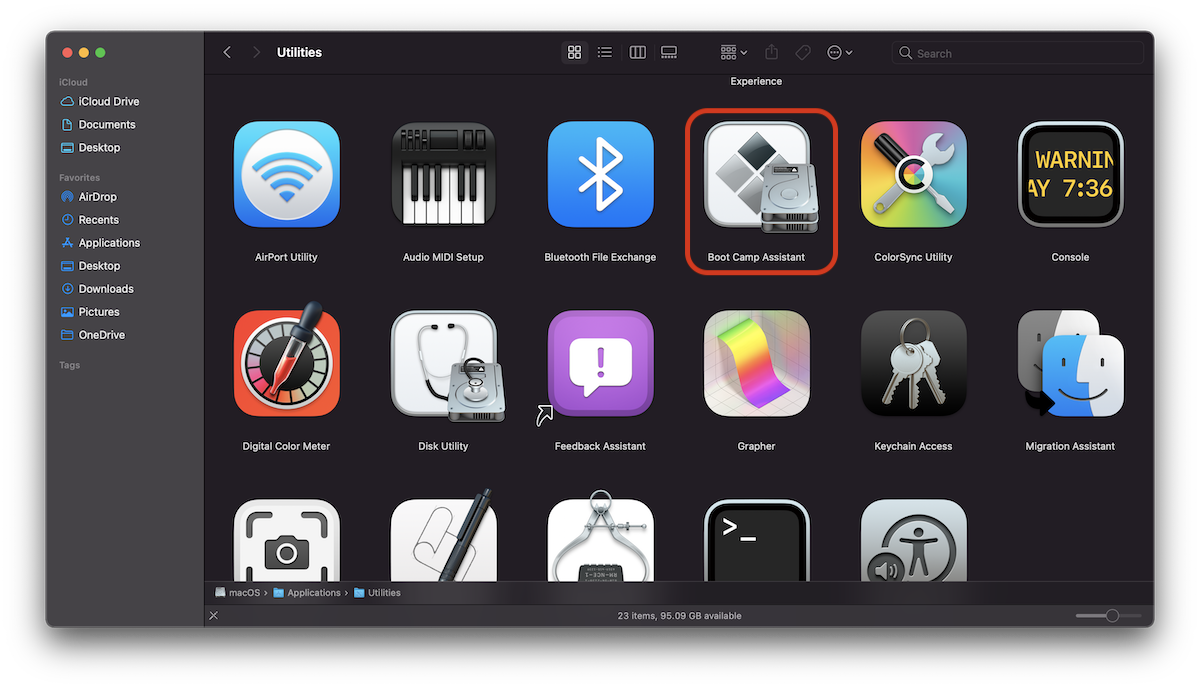
2. Deschidem utilitarul Boot Campi assistent. Pe acesta il gasim in folderul Rakendused → Kommunaalteenused või sisse “Käivituspad” →“Teised” / “Kommunaalteenused”.
3. Boot Camp Assistant'i ülesannete loendis jätke märgituks ainult esimene valik. “Looge Windows 10 või uuema installiketas“. Ma mõtlen täpselt seda, mis meid huvitab.
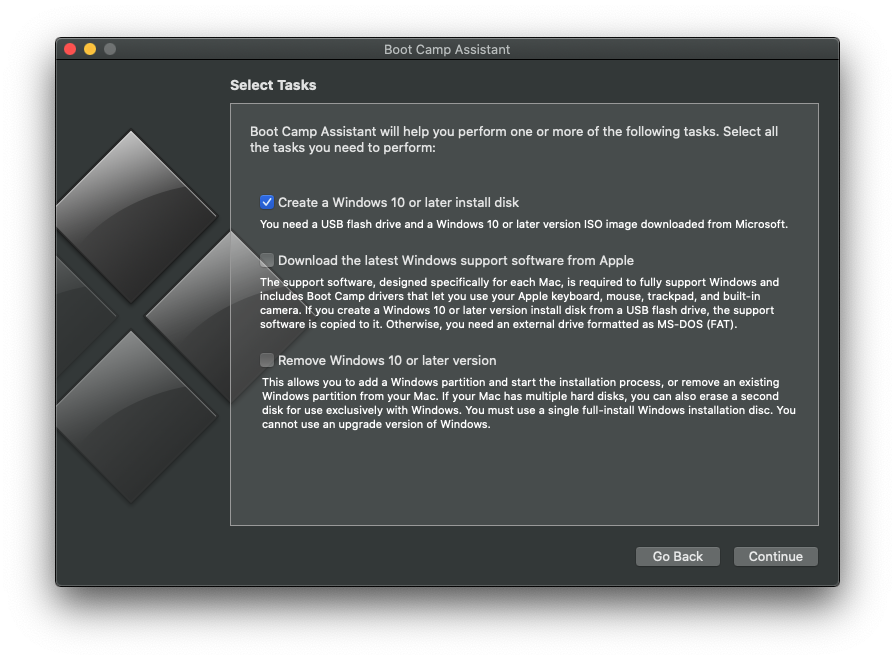
Ülejäänud kaks võimalust on mõeldud rangelt neile, kes soovivad Windows 10 Macis installida või eemaldada.
Klõpsama “Jätkuma” et jätkata Windows 10 installitava kujutisega välkmälu loomise protsessi.
4. “ISO pilt” Löö “Vali” ja valige saidilt microsoft.com alla laaditud Windows 10 kujutisega .iso-fail. Peame olema ettevaatlikud, et sihtketas, millele pilt kirjutatakse, oleks see, mida me tahame. Olge väga ettevaatlik, eriti kui Maciga on ühendatud mitu USB-draivi.
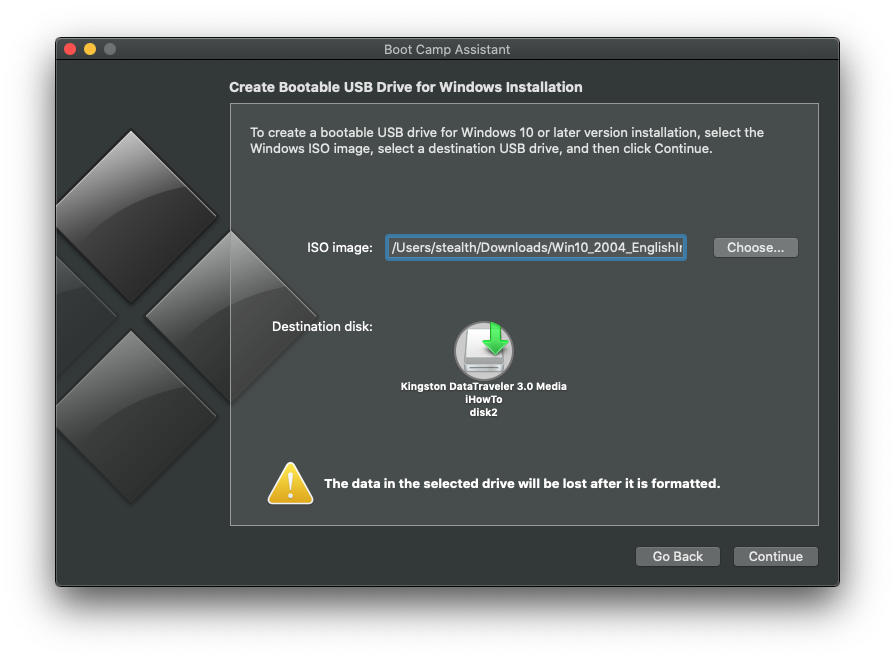
5. Klõpsake “Jätkuma”, seejärel klõpsake dialoogiboksis “Jätkuma” uuesti. Pange tähele, et USB-draivi andmed kustutatakse pärast vormindamist.
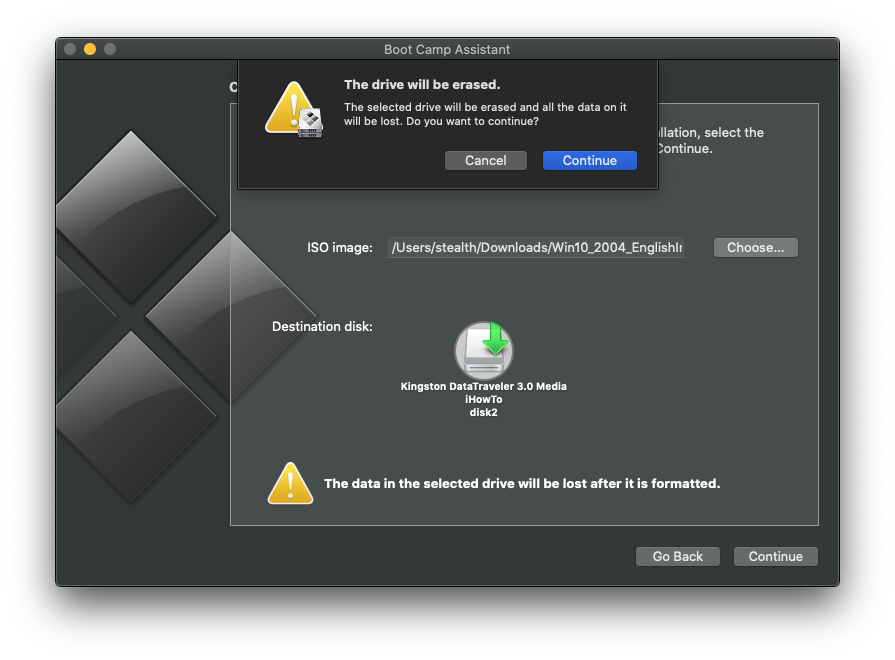
Nüüd jääb üle vaid oodata, kuni Windows 10 installipilt USB-draivi kirjutatakse.
Kui ekraan ilmub “Teie käivitatav USB-draiv on loodud“, saame vajutada “Loobuma”. Oleme loonud Windows 10-ga käivitatava USB-mälupulga, millelt saame installida operatsioonisüsteemi mis tahes arvutisse.
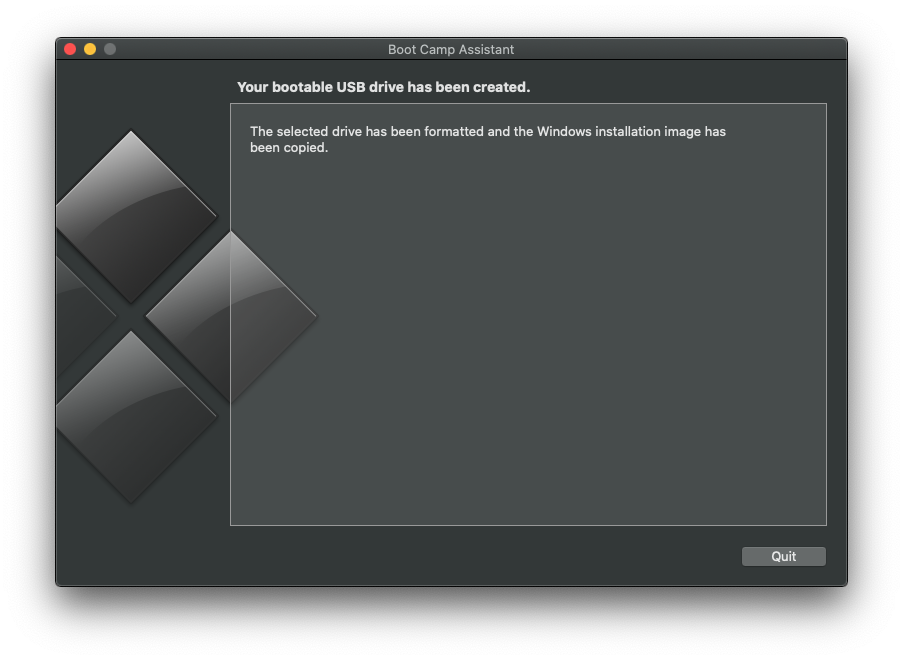
USB-mälupulga Maci küljest lahti ühendab ainult “Väljuta“. Nii välditakse sellele kirjutatud andmeid.


Samuti võite olla huvitatud...
