


El otro día descubrí que puedes hacer uno. Unidad flash USB “bootabil” con Windows 10 en macOS, es más sencillo que en Windows. Estaba en ese escenario donde lo necesitaba. instalar Windows 10 en una computadora portátil, y la única computadora con sistema operativo disponible era solo una MacBook Pro.
De forma predeterminada, Apple ofrece soporte para instalar Windows en macOS, siempre que esta instalación se realice a través de la utilidad Asistente del campo de entrenamiento, presente en todos los sistemas operativos macOS.
Por Campamento de entrenamiento está garantizado además de la instalación del sistema operativo real y instalando varios Windows específico para uno hardware manzana.FORMATO, la escritura, particionando y creando un unidad flash de arranque con el sistema operativo Windows, son parte de las capacidades que realiza la utilidad Boot Camp.
Cómo crear una memoria USB de arranque (unidad flash) con la última versión de Windows 10 en macOS
En primer lugar debemos tener uno a mano. unidad flash de al menos 8 GB – 16GB y descargado Imagen ISO de la versión de Windows 10 que queremos instalar. La imagen ISO para instalar la última versión de Windows se puede encontrar muy fácilmente en https://www.microsoft.com.
Una vez cumplidas estas dos condiciones, podemos proceder al proceso de creación de una unidad flash de arranque con Windows 10 en macOS.
1. Conecte la unidad flash USB a la Mac. Asegúrese de que los datos que contiene se hayan guardado en otro lugar. La inmersión flash será formateado y todos los datos de el será eliminado.
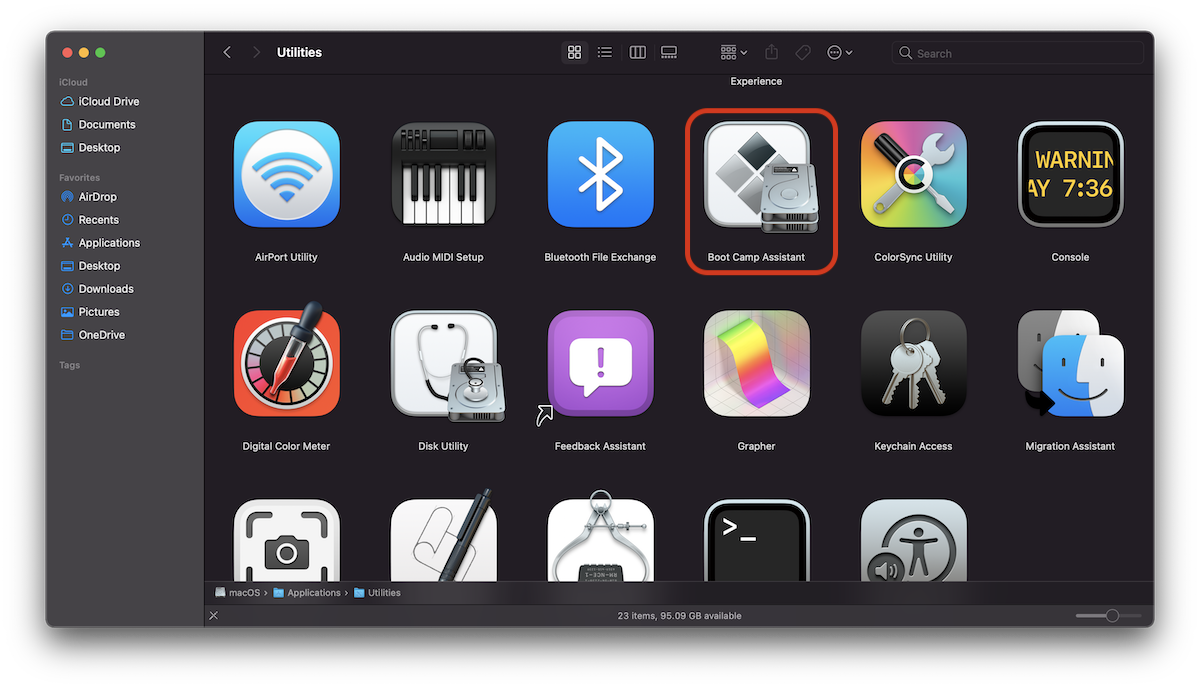
2. Abra la utilidad Asistente del campo de entrenamiento. Encontramos este en la carpeta. Aplicaciones → Utilidades o en “Lanzador” →“Otros” / “Utilidades”.
3. En la lista de tareas del Asistente Boot Camp, deje marcada solo la primera opción. “Cree un disco de instalación de Windows 10 o posterior“. Me refiero exactamente a lo que nos interesa.
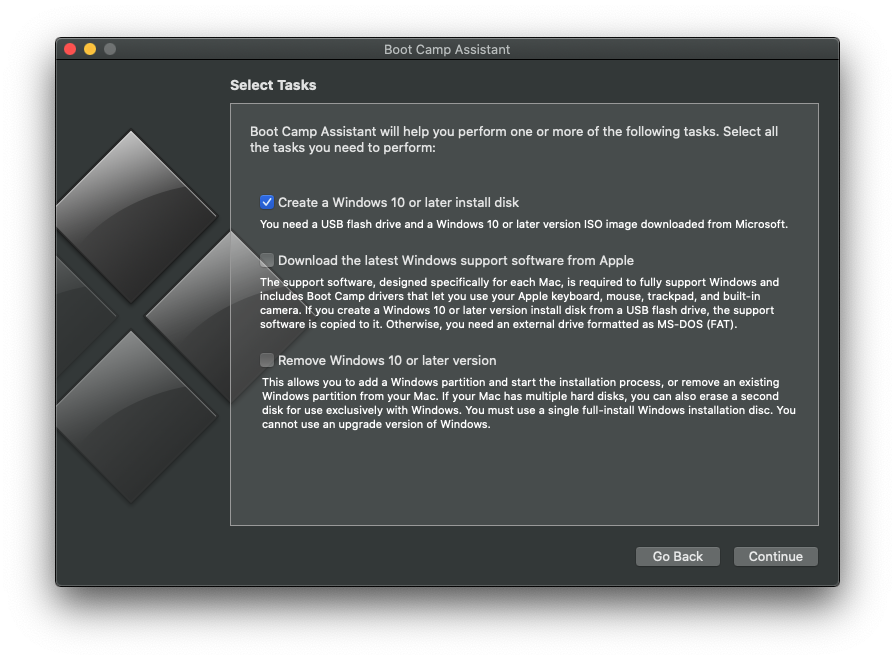
Las otras dos opciones están dedicadas estrictamente a quienes desean instalar o eliminar Windows 10 en Mac.
Hacer clic “Continuar” para continuar con el proceso de creación de una unidad flash con la imagen instalable de Windows 10.
4. La “Imagen ISO” Golpear “Elegir” y seleccione el archivo .iso con la imagen de Windows 10 descargada de microsoft.com. Debemos tener cuidado de que el disco de destino en el que se escribirá la imagen sea el que queremos. Tenga mucho cuidado, especialmente si hay varias unidades USB conectadas al Mac.
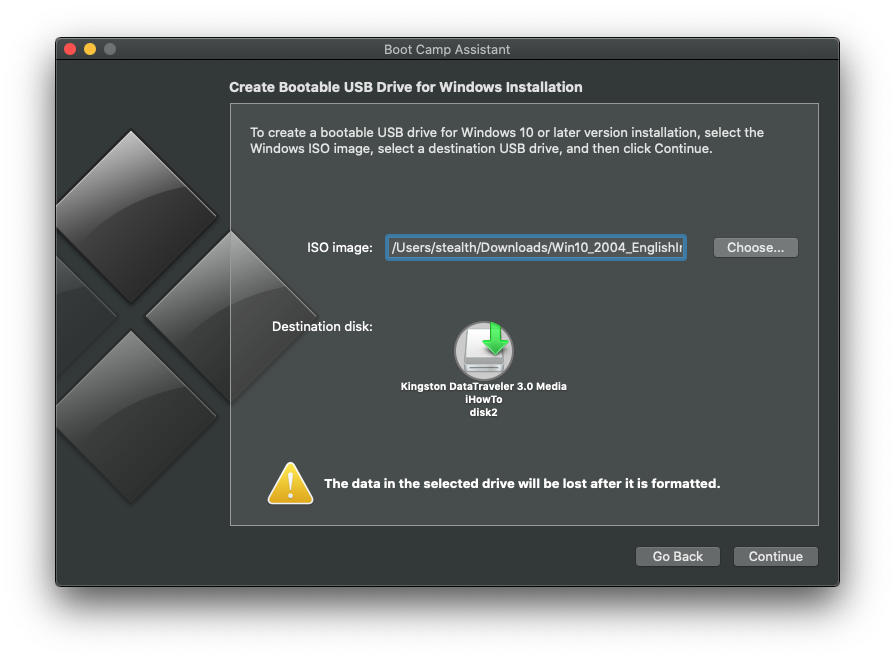
5. Haga clic en “Continuar”, luego en el cuadro de diálogo haga clic “Continuar” de nuevo. Tenga en cuenta que los datos de la unidad USB se eliminarán después de formatear.
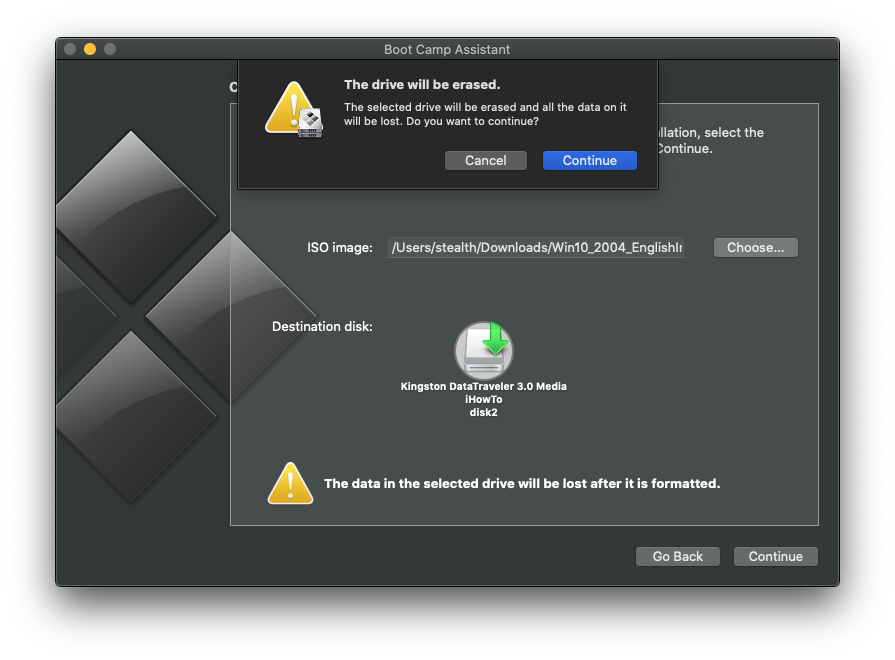
Ahora todo lo que tenemos que hacer es esperar hasta que la imagen de instalación de Windows 10 esté escrita en la unidad USB.
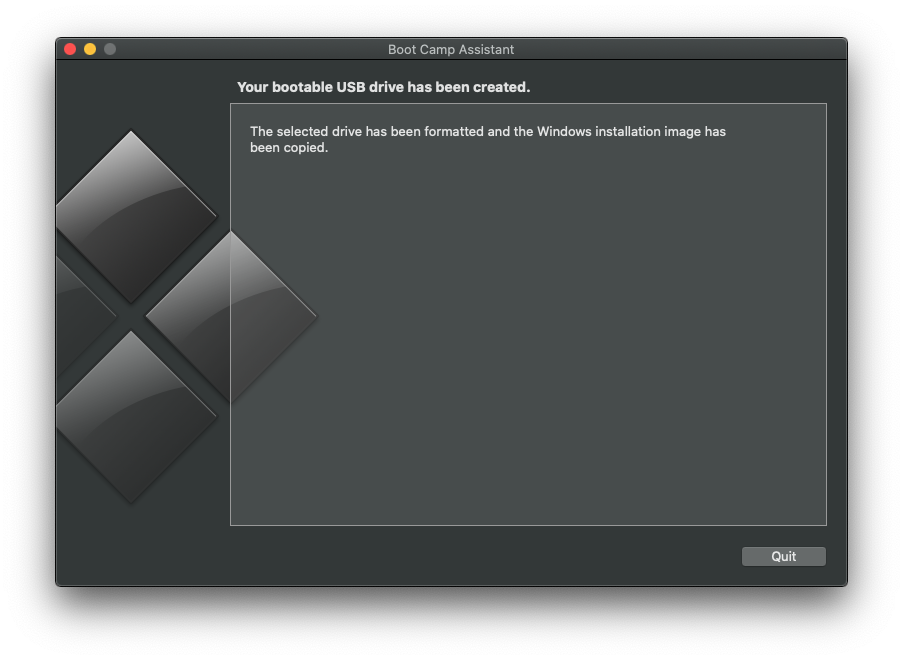
Cuando aparece la pantalla “Su unidad USB de arranque ha sido creada“, podemos presionar “Abandonar”. Hemos creado una unidad flash USB de arranque con Windows 10, desde la cual podemos instalar el sistema operativo en cualquier PC.
La desconexión de la unidad flash USB de la Mac solo la podrá realizar “Expulsar“. De esta forma se evitarán los datos escritos en él.


También te puede interesar...
