


Ich habe neulich herausgefunden, dass man eines machen kann USB -Flash -Laufwerk “Bootabil” mit Windows 10 auf macOS, es ist einfacher als unter Windows. Ich befand mich in dem Szenario, in dem ich es brauchte um Windows 10 auf einem Laptop zu installieren, und der einzige verfügbare Betriebssystemcomputer war nur einer MacBook Pro.
Standardmäßig bietet Apple Unterstützung für die Installation von Windows unter macOS an, sofern diese Installation über das Dienstprogramm erfolgt Bootcamp -Assistent, auf allen macOS-Betriebssystemen vorhanden.
Von Bootcamp wird zusätzlich zur Installation des eigentlichen Betriebssystems gewährleistet Installation verschiedener Windows spezifisch für einen Hardware Apple.FORMAT, das Schreiben, Partitionieren und Erstellen einer Flash-Laufwerk bootfähig mit dem Windows-Betriebssystem gehören zu den Funktionen des Boot Camp-Dienstprogramms.
So erstellen Sie einen bootfähigen USB-Stick (Flash-Laufwerk) mit der neuesten Version von Windows 10 unter macOS
Zunächst müssen wir eines zur Hand haben Flash-Laufwerk mit mindestens 8 GB – 16 GB und heruntergeladen ISO-Image der Windows 10-Version welches wir installieren wollen. Das ISO-Image zur Installation der neuesten Windows-Version finden Sie ganz einfach unter https://www.microsoft.com.
Sobald diese beiden Bedingungen erfüllt sind, können wir mit der Erstellung eines bootfähigen Flash-Laufwerks mit Windows 10 unter macOS fortfahren.
1. Schließen Sie den USB-Stick an den Mac an. Stellen Sie sicher, dass die darauf befindlichen Daten an anderer Stelle gespeichert wurden. Der Blitztauchgang wird formatiert Und alle Daten von ihm wird gelöscht.
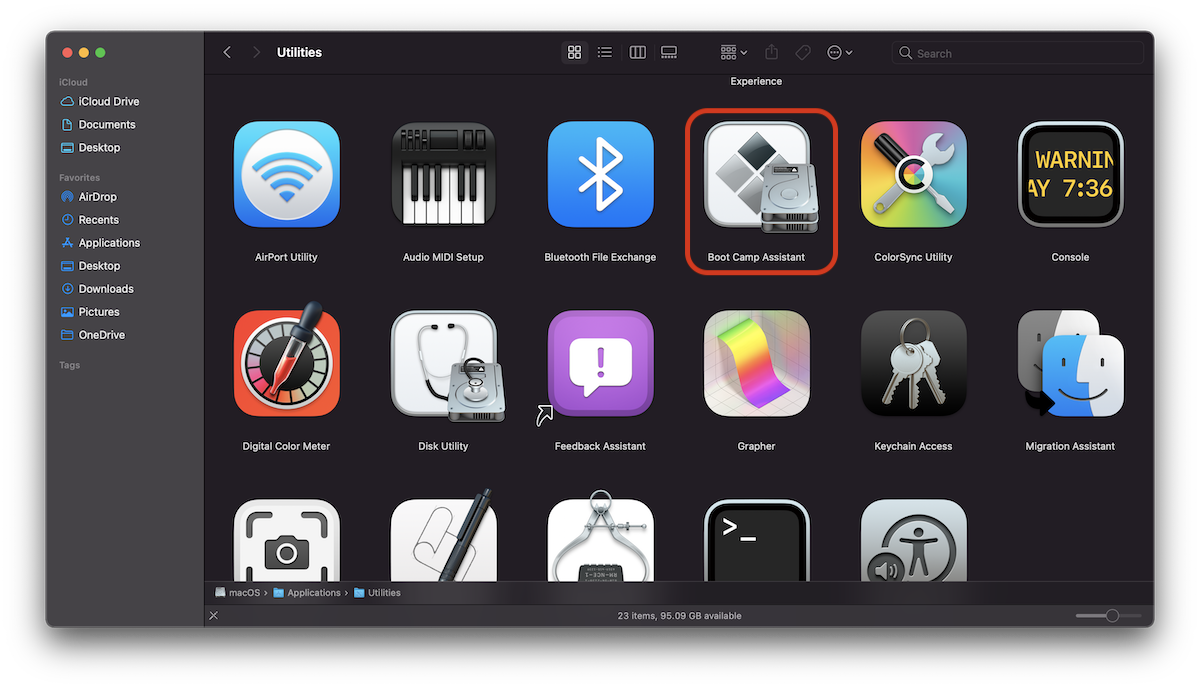
2. Öffnen Sie das Dienstprogramm Bootcamp -Assistent. Wir finden dieses im Ordner Anwendungen → Dienstprogramme oder in “Launchpad” →“Andere” / “Dienstprogramme”.
3. Lassen Sie in der Liste der Boot Camp Assistant-Aufgaben nur die erste Option aktiviert. “Erstellen Sie eine Installationsdiskette für Windows 10 oder höher“. Ich meine genau das, was uns interessiert.
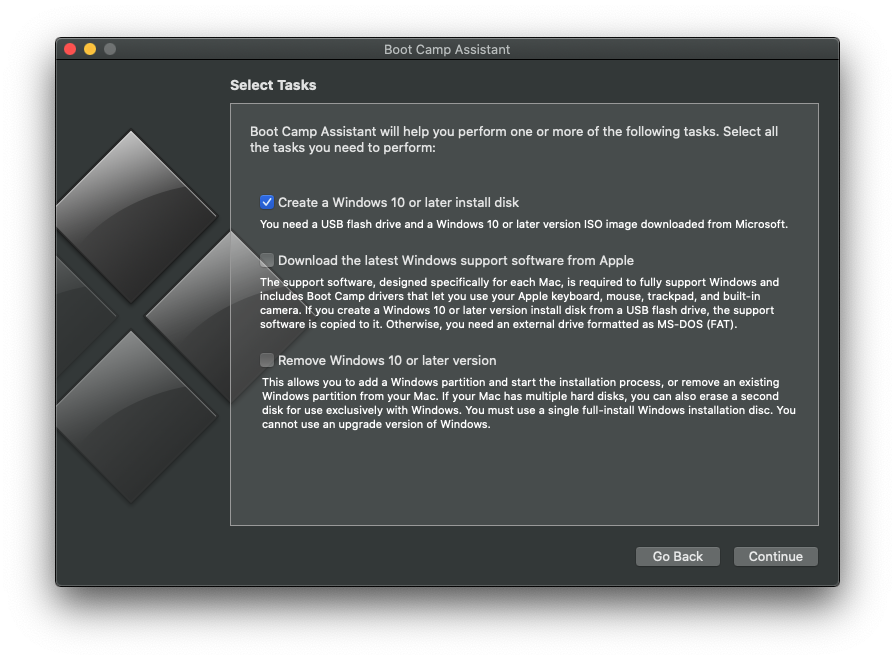
Die anderen beiden Optionen sind ausschließlich für diejenigen gedacht, die Windows 10 auf einem Mac installieren oder entfernen möchten.
Klicken “Weitermachen” um mit dem Erstellen eines Flash-Laufwerks mit dem installierbaren Windows 10-Image fortzufahren.
4. Die “ISO-Image” Schlag “Wählen” und wählen Sie die .iso-Datei mit dem von microsoft.com heruntergeladenen Windows 10-Image aus. Wir müssen darauf achten, dass die Zielfestplatte, auf die das Image geschrieben wird, die ist, die wir wollen. Seien Sie sehr vorsichtig, insbesondere wenn mehrere USB-Laufwerke an den Mac angeschlossen sind.
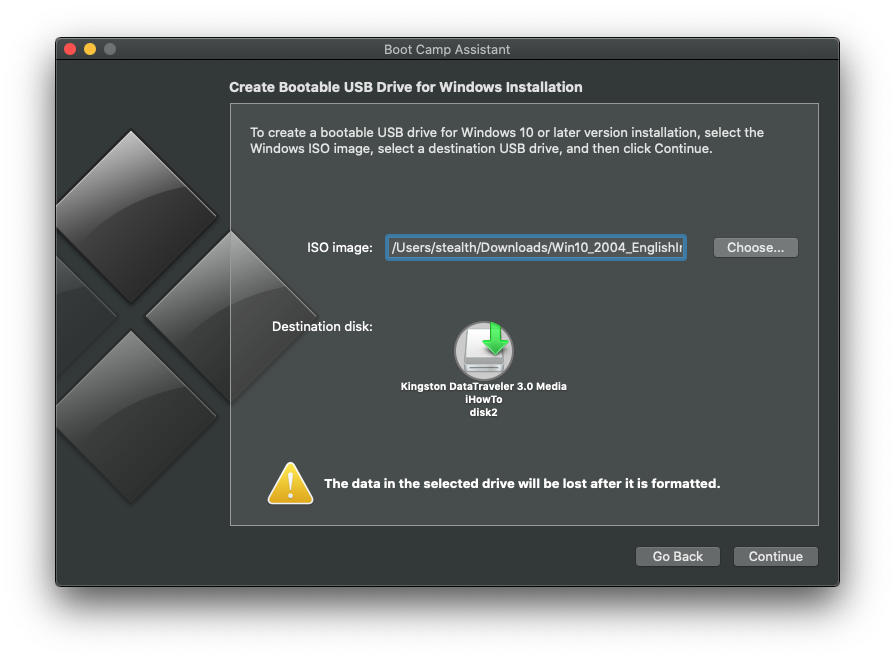
5. Klicken Sie “Weitermachen”, dann im Klick-Dialogfeld “Weitermachen” wieder. Bitte beachten Sie, dass die Daten auf dem USB-Stick nach der Formatierung gelöscht werden.
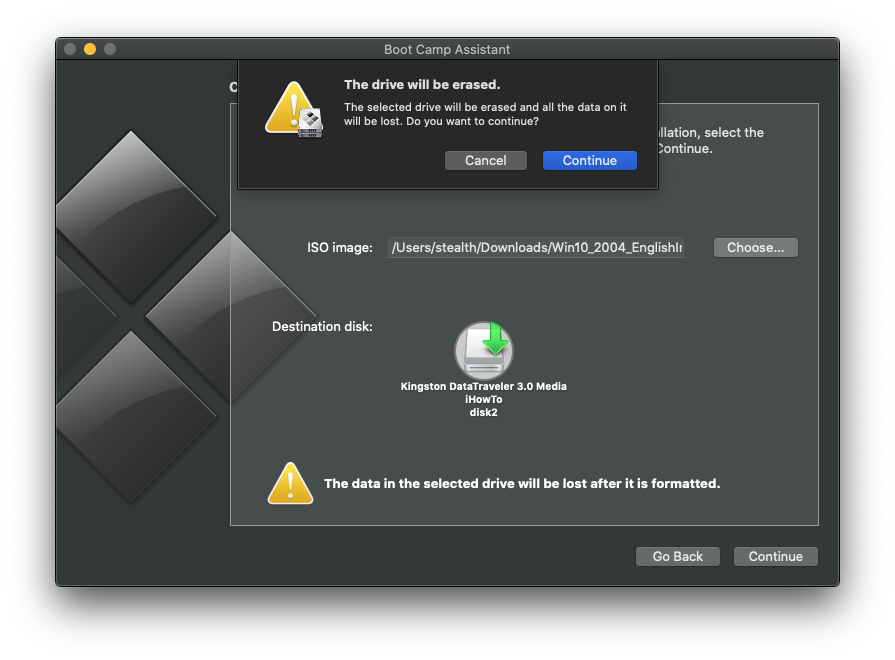
Jetzt müssen wir nur noch warten, bis das Windows 10-Installationsimage auf das USB-Laufwerk geschrieben ist.
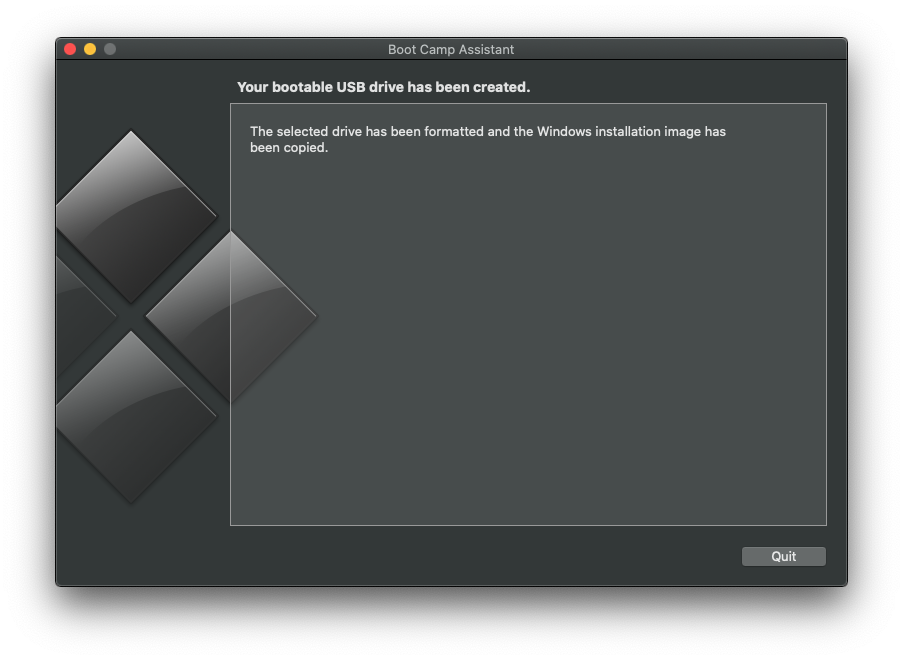
Wenn der Bildschirm erscheint “Ihr bootfähiges USB-Laufwerk wurde erstellt“, wir können drücken “Aufhören”. Wir haben einen bootfähigen USB-Stick mit Windows 10 erstellt, von dem aus wir das Betriebssystem auf jedem PC installieren können.
Das Trennen des USB-Flash-Laufwerks vom Mac erfolgt nur durch “Auswerfen“. Auf diese Weise werden die darauf geschriebenen Daten vermieden.


Vielleicht interessieren Sie sich auch für...
