


J'ai découvert l'autre jour que tu pouvais en faire un Clé USB “démarrage” avec Windows 10 sur macOS, c'est plus simple que sous Windows. J'étais dans ce scénario où j'en avais besoin installer Windows 10 sur un ordinateur portable, et le seul ordinateur avec système d'exploitation à portée de main n'était qu'un MacBook Pro.
Par défaut, Apple propose un support pour l'installation de Windows sur macOS, à condition que cette installation soit effectuée via l'utilitaire Assistant de camp d'entraînement, présent sur tous les systèmes d'exploitation macOS.
Par Camp d'entraînement est assuré en plus de l’installation de l’OS proprement dit et installer divers Windows spécifique à un matériel Apple.FORMAT, l'écriture, partitionner et créer un clé USB bootable avec le système d'exploitation Windows, font partie des fonctionnalités réalisées par l'utilitaire Boot Camp.
Comment créer une clé USB bootable (lecteur flash) avec la dernière version de Windows 10 sur macOS
Tout d'abord, il faut en avoir un sous la main clé USB d'au moins 8 Go – 16 GB et téléchargé Image ISO de la version Windows 10 que nous voulons installer. L'image ISO pour installer la dernière version de Windows peut être trouvée très facilement sur https://www.microsoft.com.
Une fois ces deux conditions remplies, nous pouvons procéder au processus de création d'une clé USB bootable avec Windows 10 sur macOS.
1 et 1 Connectez la clé USB au Mac. Assurez-vous que les données qu'il contient ont été enregistrées ailleurs. La plongée éclair sera formaté et toutes les données de lui sera supprimé.
2. Ouvrez l'utilitaire Assistant de camp d'entraînement. On retrouve celui-ci dans le dossier Applications → Services publics ou dans “Lancement” →“Autres” / / “Services publics”.
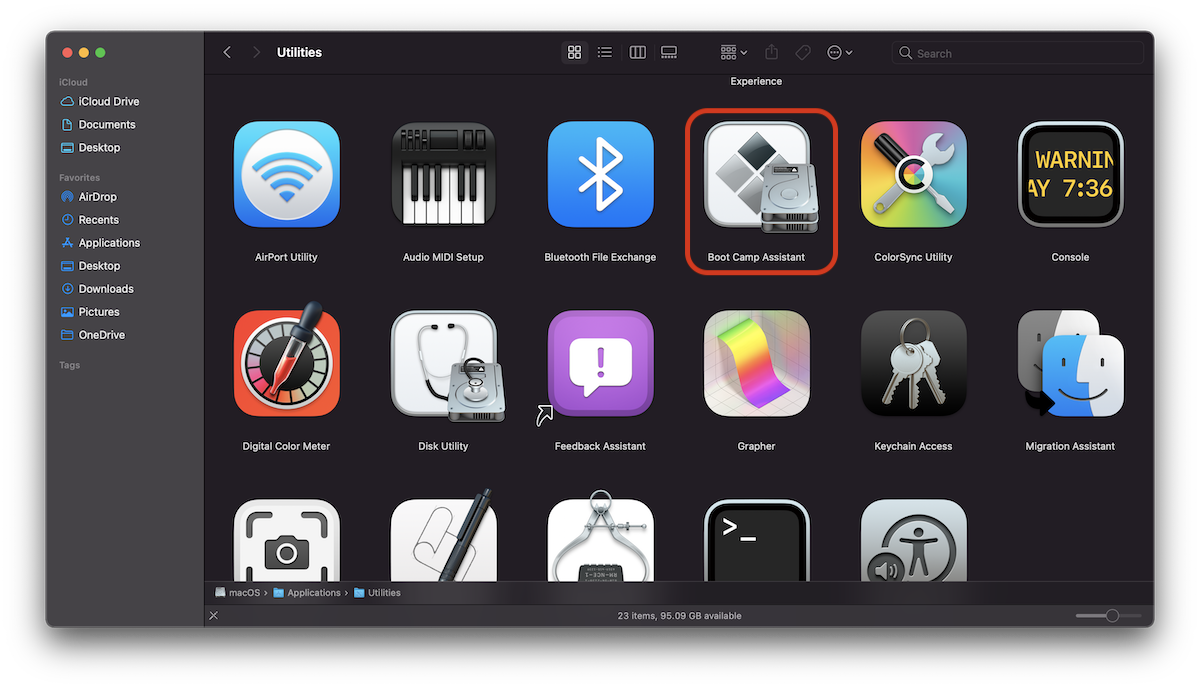
3. Dans la liste des tâches de Boot Camp Assistant, laissez uniquement la première option cochée. “Créer un disque d'installation Windows 10 ou version ultérieure“. Je veux dire exactement ce qui nous intéresse.
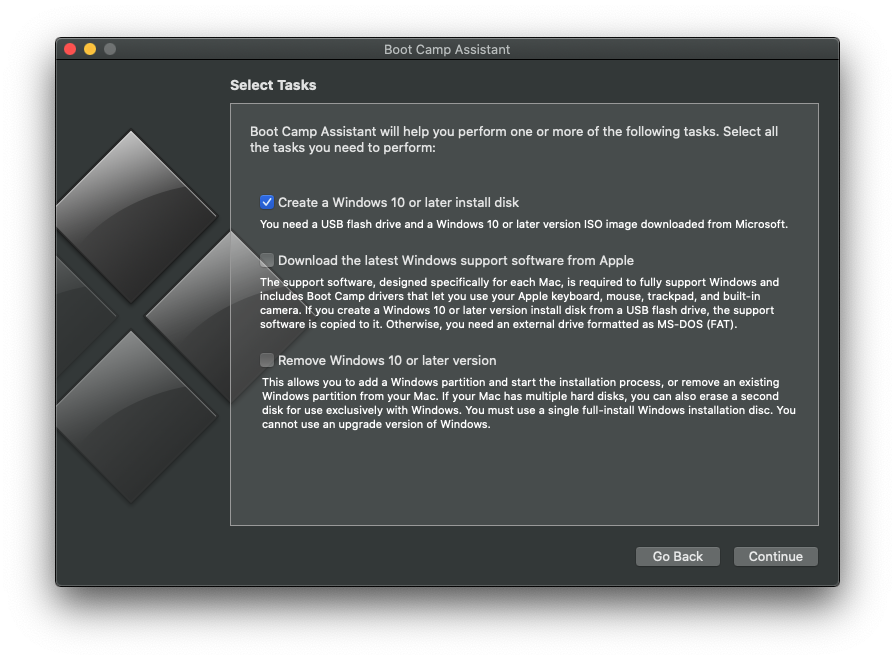
Les deux autres options sont strictement dédiées à ceux qui souhaitent installer ou supprimer Windows 10 sur Mac.
Faire un clic “Continuer” pour continuer le processus de création d'un lecteur flash avec l'image installable de Windows 10.
4. Le “Image ISO” Frapper “Choisir” et sélectionnez le fichier .iso avec l'image Windows 10 téléchargée depuis microsoft.com. Il faut faire attention à ce que le disque de destination sur lequel l'image sera écrite soit celui que nous voulons. Soyez très prudent, surtout si plusieurs clés USB sont connectées au Mac.
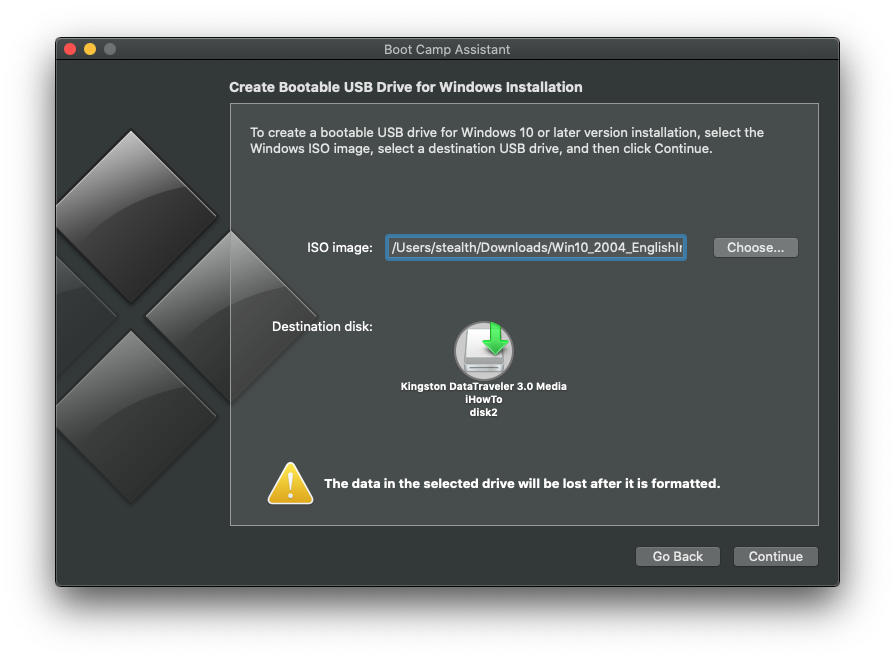
5. Cliquez “Continuer”, puis dans la boîte de dialogue de clic “Continuer” encore. Veuillez noter que les données de la clé USB seront supprimées après le formatage.
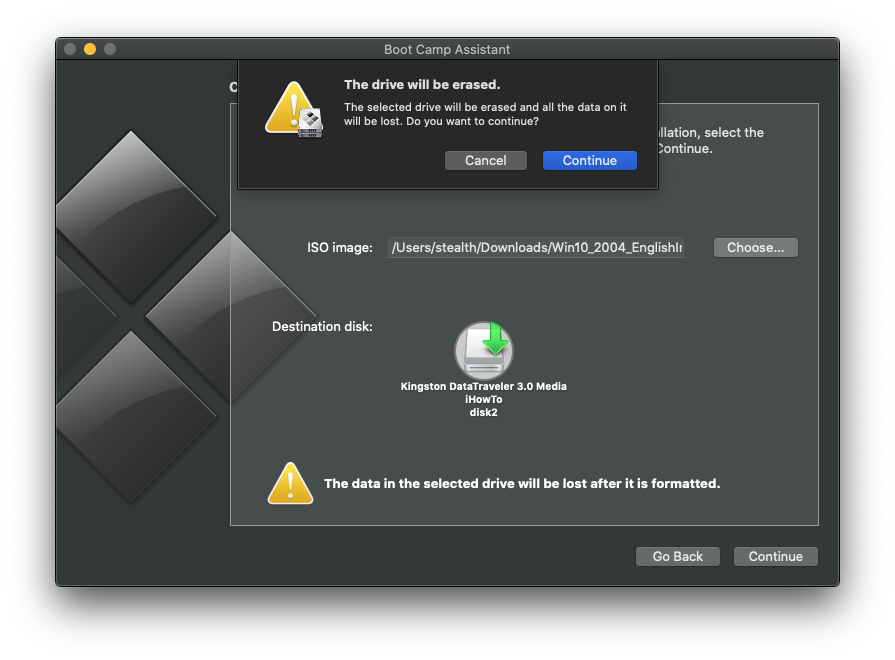
Il ne nous reste plus qu'à attendre que l'image d'installation de Windows 10 soit écrite sur la clé USB.
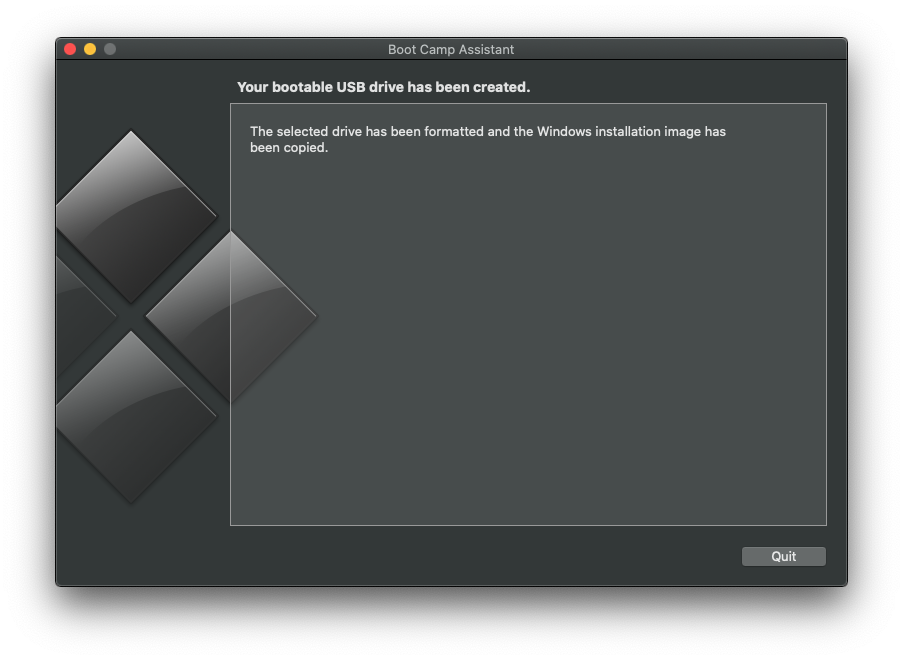
Lorsque l'écran apparaît “Votre clé USB bootable a été créée“, nous pouvons appuyer “Quitter”. Nous avons créé une clé USB amorçable avec Windows 10, à partir de laquelle nous pouvons installer le système d'exploitation sur n'importe quel PC.
La déconnexion de la clé USB du Mac ne se fera que par “Éjecter“. De cette façon, les données écrites dessus seront évitées.


Vous pourriez également être intéressé par...
