


Om Bitlocker -körkryptering Jag skrev för ett tag sedan. Då förklarar jag hur kan vi kryptera och lösenord en partition på hårddisken eller en memory stick / minneskort, med den här nya funktionen i Windows 7.
De som använder Bitlåsare de har förmodligen märkt att den här funktionen saknar något. Det ger möjlighet till kryptering och tala av en körning, möjligheten att ändra lösenord dock för att låsa upp enheten inte erbjuder ingen möjlighet till återaktivering av lösenord (låsa om enheten) efter att enheten har låsts upp. Normalt, efter att ha låst upp enheten genom att ange lösenordet ensam parola reaktiv metod Det är hans starta om PC-ul / den bärbara datorn. Ett alternativ, en knapp låsa igen enhet eller något annat som hjälper till att återaktivera lösenordet, saknas i inställningarna för den här funktionen.
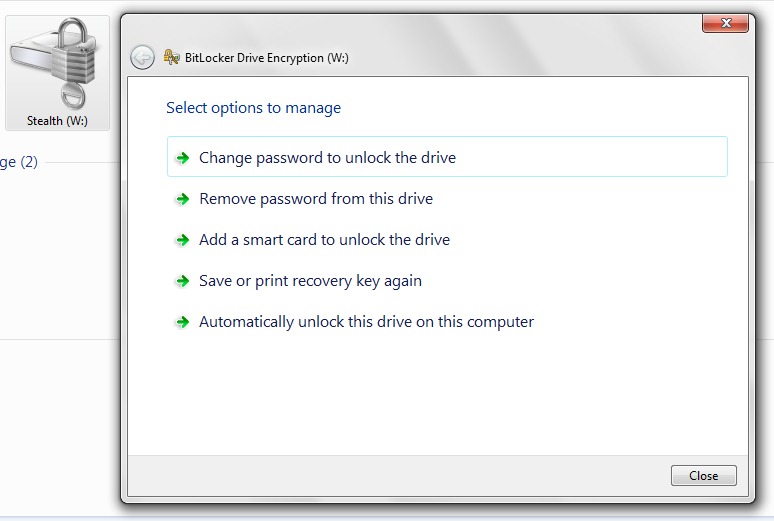
Om vi ändå vill återaktivera lösenordet för en partition som är krypterad med BitLocker utan att starta om datorn finns det en enkel, men något obekväm, metod.
Hur man låser om en enhet (hdd-partition / USB-enhet / minneskort) med BitLocker.
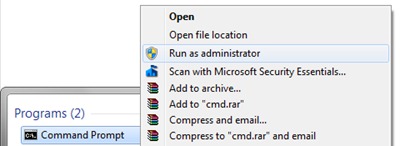
1. Vi öppnar Kommandotolken (CMD) med användaren de Administratör. (Kör som administratör)
2. Skriv följande kommandorad i Kommandotolken:
hantera-bde -lås W:
“W:” representerar den partition/enhet som vi använder BitLocker på och på vilken vi vill återaktivera lösenordet.
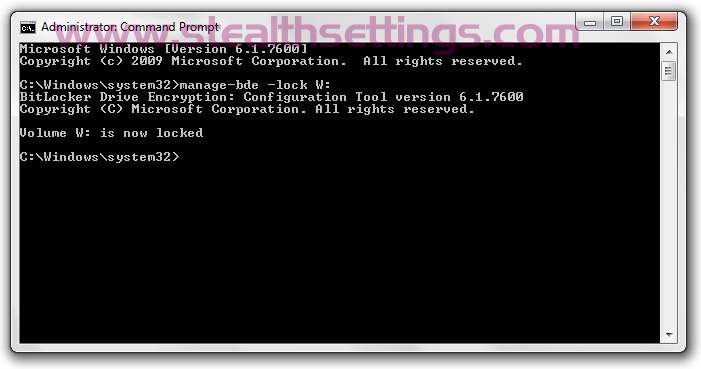
BitLocker Drive Encryption: Configuration Tool version 6.1.7600
Copyright (C) Microsoft Corporation. Alla rättigheter reserverade.
Volym W: är nu låst
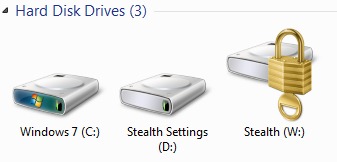
Efter att vi fått detta meddelande betyder det att spelet har omformulerats.
Lista över BitLocker-hanteringskommandon från kommandotolken.
BitLocker Drive Encryption: Configuration Tool version 6.1.7600
Copyright (C) Microsoft Corporation. Alla rättigheter reserverade.
hantera-bde[.exe] -parameter [argument]
Beskrivning:
Konfigurerar BitLocker Drive Encryption på diskvolymer.
Parameterlista:
-status Ger information om BitLocker-kompatibla volymer.
-on Krypterar volymen och aktiverar BitLocker-skyddet.
-off Dekrypterar volymen och stänger av BitLocker-skyddet.
-paus Pausar kryptering eller dekryptering.
-resume Återupptar kryptering eller dekryptering.
-låsa Förhindrar åtkomst till BitLocker-krypterad data.
-unlock Tillåter åtkomst till BitLocker-krypterad data.
-autounlock Hanterar automatisk upplåsning av datavolymer.
-protectors Hanterar skyddsmetoder för krypteringsnyckeln.
-tpm Konfigurerar datorns Trusted Platform Module (TPM).
-SetIdentifier eller -si
Konfigurerar identifieringsfältet för en volym.
-ForceRecovery eller -fr
Tvingar ett BitLocker-skyddat operativsystem att återställas vid omstarter.
-byt lösenord
Ändrar lösenord för en datavolym.
-changepin Modifierar PIN-koden för en volym.
-changekey Modifierar starttangenten för en volym.
-upgrade Uppgraderar BitLocker-versionen.
-Datornamn eller -cn
Körs på en annan dator. Exempel: “ComputerX”, “127.0.0.1”
-? eller /? Visar kort hjälp. Exempel: “-ParameterSet -?”
-Hjälp eller -h Visar fullständig hjälp. Exempel: “-ParameterSet -h”
Exempel:
hantera-bde -status
manage-bde -on C: -RecoveryPassword -RecoveryKey F:
hantera-bde -lås upp E: -Återställningsnyckel F:84E151C1…7A62067A512.bek
Stealth Settings – Hur man låser en enhet igen med bitlocker.


Du kanske också är intresserad av...
