


Um Bitlocker -Antriebsverschlüsselung Ich habe vor einiger Zeit geschrieben. Dann erkläre ich es Wie können wir eine Partition verschlüsseln und mit einem Passwort versehen? der Festplatte oder a Memory Stick / Speicherkarte, mit dieser neuen Funktion von Windows 7.
Diejenigen, die verwenden Bitlocker Sie haben wahrscheinlich bemerkt, dass dieser Funktion etwas fehlt. Es bietet die Möglichkeit dazu Verschlüsselung Und sprechen eines Laufwerks, die Möglichkeit von Kennwort ändern zum Entsperren des Laufwerks jedoch bietet nicht an keine Möglichkeit dazu Passwort-Reaktivierung (Antrieb wieder verriegeln), nachdem das Laufwerk entsperrt wurde. Normalerweise reicht das Entsperren des Laufwerks nur durch die Eingabe des Passworts aus Parola-Reaktivmethode ist zu restartam PC-ul / der Laptop. Eine Option, ein Knopf wieder verriegeln Laufwerk oder etwas anderes, das zur Reaktivierung des Passworts beiträgt, fehlt in den Einstellungen dieser Funktion.
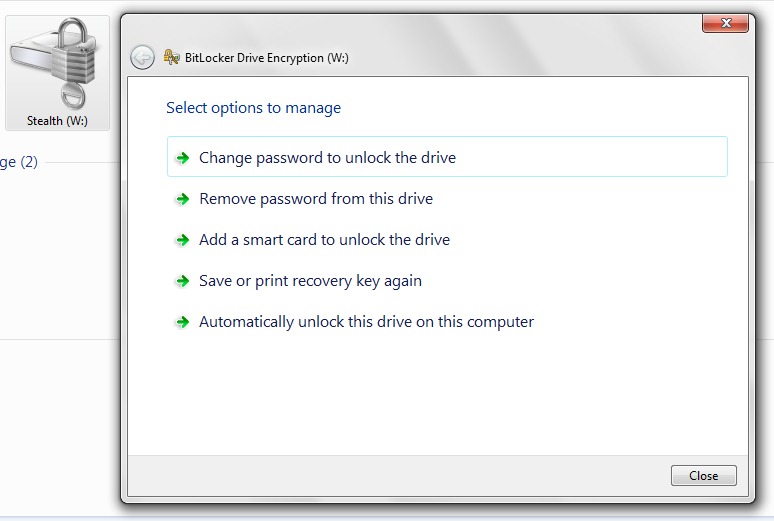
Wenn wir das Passwort einer mit BitLocker verschlüsselten Partition dennoch ohne Neustart des Computers reaktivieren möchten, gibt es eine einfache, aber etwas umständliche Methode.
So sperren Sie ein Laufwerk (Festplattenpartition/USB-Laufwerk/Speicherkarte) mit BitLocker erneut.
1. Wir öffnen uns Eingabeaufforderung (CMD) mit dem Benutzer de Administrator. (Als Administrator ausführen)
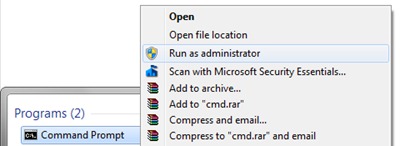
2. Geben Sie in der Eingabeaufforderung die folgende Befehlszeile ein:
manage-bde -lock W:
“W:” stellt die Partition/das Laufwerk dar, auf der wir BitLocker verwenden und auf der wir das Passwort reaktivieren möchten.
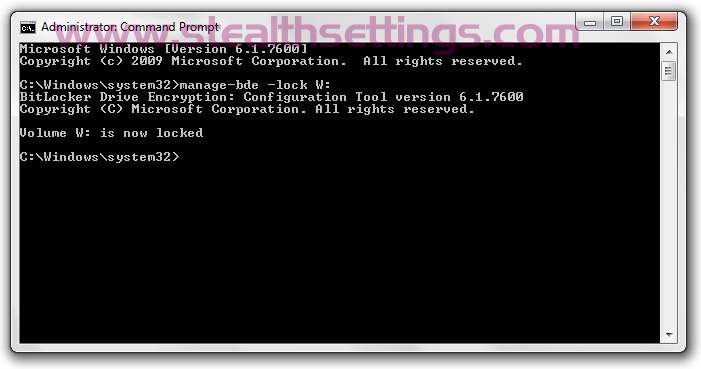
BitLocker-Laufwerkverschlüsselung: Konfigurationstool Version 6.1.7600
Copyright (C) Microsoft Corporation. Alle Rechte vorbehalten.
Band W: ist jetzt gesperrt
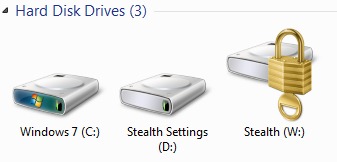
Nachdem wir diese Nachricht erhalten haben, bedeutet dies, dass das Spiel neu formuliert wurde.
Liste der BitLocker-Verwaltungsbefehle über die Eingabeaufforderung.
BitLocker-Laufwerkverschlüsselung: Konfigurationstool Version 6.1.7600
Copyright (C) Microsoft Corporation. Alle Rechte vorbehalten.
manage-bde[.exe] -parameter [Argumente]
Beschreibung:
Konfiguriert die BitLocker-Laufwerkverschlüsselung auf Datenträgervolumes.
Parameterliste:
-status Stellt Informationen zu BitLocker-fähigen Volumes bereit.
-on Verschlüsselt das Volume und aktiviert den BitLocker-Schutz.
-off Entschlüsselt das Volume und deaktiviert den BitLocker-Schutz.
-pause Unterbricht die Verschlüsselung oder Entschlüsselung.
-resume Setzt die Verschlüsselung oder Entschlüsselung fort.
-sperren Verhindert den Zugriff auf mit BitLocker verschlüsselte Daten.
-unlock Ermöglicht den Zugriff auf mit BitLocker verschlüsselte Daten.
-autounlock Verwaltet das automatische Entsperren von Datenvolumes.
-protectors Verwaltet Schutzmethoden für den Verschlüsselungsschlüssel.
-tpm Konfiguriert das Trusted Platform Module des Computers (TPM).
-SetIdentifier oder -si
Konfiguriert das Identifikationsfeld für ein Volume.
-ForceRecovery oder -fr
Erzwingt die Wiederherstellung eines durch BitLocker geschützten Betriebssystems bei Neustarts.
-Kennwort ändern
Ändert das Passwort für ein Datenvolumen.
-changepin Ändert die PIN für ein Volume.
-changekey Ändert den Startschlüssel für ein Volume.
-upgrade Aktualisiert die BitLocker-Version.
-ComputerName oder -cn
Läuft auf einem anderen Computer. Beispiele: “ComputerX”, “127.0.0.1”
-? oder /? Zeigt eine kurze Hilfe an. Beispiel: “-ParameterSet -?”
-Help oder -h Zeigt die vollständige Hilfe an. Beispiel: “-ParameterSet -h”
Beispiele:
manage-bde-status
manage-bde -on C: -RecoveryPassword -RecoveryKey F:
manage-bde -unlock E: -RecoveryKey F:84E151C1…7A62067A512.bek
Stealth Settings – So sperren Sie ein Laufwerk erneut mit Bitlocker.


Vielleicht interessieren Sie sich auch für...
