


Viele Benutzer Windows 7 Sie beschweren sich darüber Laptop -Batterie er verlässt sie im ungünstigsten Moment. In manchen Fällen haben sie wahrscheinlich Recht, etwa wenn Die Batterie ist sehr verbraucht und ohne Vorwarnung den Geist aufgibt oder, auch aufgrund von Abnutzung oder wer weiß welchen anderen Mängeln, den Verbrauchsgrad nicht mehr korrekt anzeigt. Aber in den meisten Fällen ist es der einzige, der die Schuld trägt plötzliches Verlassen der Benutzer ist sogar unaufmerksam.
Abhängig davon, wie verbraucht (nicht zu verwechseln mit gebraucht) der Akku eines Laptops ist, Winxp warnt den Benutzer über seinen Status. Wenn der Akku fast entladen ist, wird das Symbol angezeigt sys-Tray zeigt a an niedriges Energieniveau, und wann es erreicht Reserveniveau, das Symbol zeigt eine leere Batterie an. In diesem Moment wäre es am besten, nach einem zu suchen alternative Energiequelle (also ein Leistung), oder speichern Sie unabhängig davon, woran Sie bis dahin gearbeitet haben, und schließen Sie den Laptop. Ansonsten kommt es zur Berührung des Akkus kritisches Niveau und Sie werden (wieder) von einem schwarzen Monitor überrascht sein (sobald der Akku den kritischen Stand erreicht, tritt der Laptop ein Winterschlaf).
Aber wenn es doch einmal passieren sollte, dass Sie keine Zeit zum Handeln haben, nachdem die Batterie nachlässt Energiereserve (bezieht sich weder auf das Gewünschte noch auf das Gesparte), was häufig bei Batterien auftritt, die unter verschiedenen Problemen leiden Erkrankungen des Alters, es wäre am besten Erhöhen Sie den Prozentsatz der in der Batterie verbleibenden Energie für jede der 3 Ebenen.
Wie können wir den Energieprozentsatz ändern, bei dem wir über den Batterieentladungsstand benachrichtigt werden?
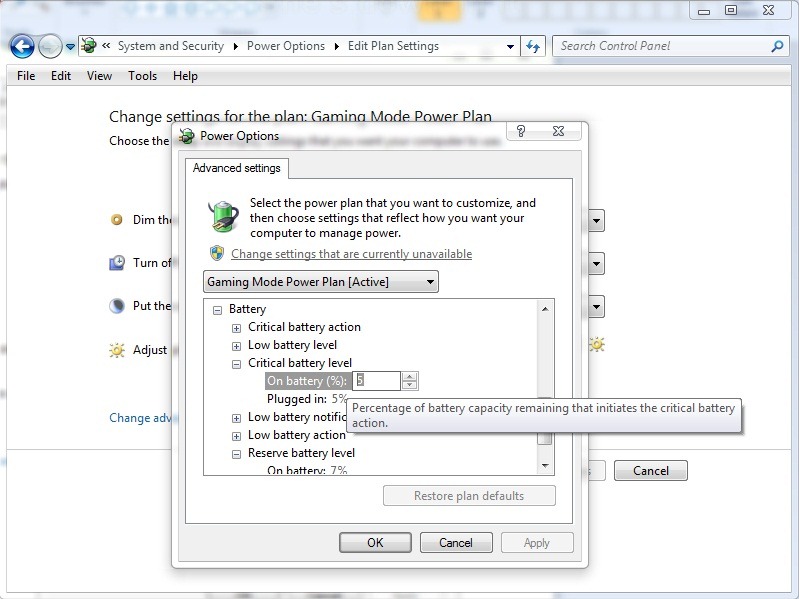
1. offen Bedienfeld > System und Sicherheit > Stromversorgungsoptionen
2. Klicken Sie auf Planeinstellungen ändern neben dem von Ihnen verwendeten Energieplan (z. B Energiesparer) Klicken Sie dann auf Erweiterte Energieeinstellungen ändern
3. In Erweiterte Einstellungen Klicken Sie auf + im Recht auf Batterie um die Einträge darunter anzuzeigen. Dann erweitern Niedriger Batteriestand, Kritischer Batteriestand Und Reservebatteriestand, ändern Sie den Prozentsatz (%) von rechts Auf Batterie (Denken Sie daran, dass der Prozentsatz angibt, bei welcher Energiekapazität die Batterie in jede der drei Stufen wechselt) und klicken Sie auf OK.
Sobald Sie diese Änderungen vorgenommen haben, haben Sie mehr Zeit herauszufinden, welchen Entladungsgrad die Batterie erreicht hat, bevor „das Licht ausgeht“.


Vielleicht interessieren Sie sich auch für...

4 Gedanken dazu “Batterieverbrauchsverbrauch in Windows 7”