


多くのユーザー Windows7 彼らはそう不平を言います ノートパソコンのバッテリー 彼は最も不適当な瞬間に彼らを置き去りにします。場合によっては、それらがおそらく正しい場合もあります。 バッテリーは非常に使用されています そして、何の警告もなく放棄されたり、磨耗やその他の欠陥により、消耗度が正しく表示されなくなります。しかし、ほとんどの場合、責任を負うのは自分だけです 突然の放棄 ユーザーは不注意ですらあります。
ラップトップのバッテリーの消費量(使用済みと混同しないでください)に応じて、 winxp ユーザーにそのステータスについて警告します。バッテリーがほぼ放電すると、アイコンが表示されます。 システムトレイ を示します エネルギーレベルが低いに達すると、 リザーブレベルのアイコンはバッテリーが空であることを示します。そのとき、最も適切なのは、それを探すことです。 代替エネルギー源 (つまり、 力)、またはそれまで作業していた内容に関係なく保存してラップトップを閉じます。そうしないとバッテリーが接触してしまいます クリティカルレベル そして、黒いモニターに(再び)驚かれるでしょう(バッテリーが危険レベルに達するとすぐに、ラップトップが起動します) 冬眠)。
ただし、バッテリーが充電を開始した後、行動する時間がない場合は、 エネルギー予備力 (指名手配にも救援にも関係ありません)、バッテリーがさまざまな問題に苦しんでいる場合によく遭遇することです。 老人の病気、するのが最善でしょう バッテリーに残っているエネルギーの割合を増やす 3つのレベルごとに。
バッテリーの放電レベルについて通知されるエネルギーの割合を変更するにはどうすればよいですか
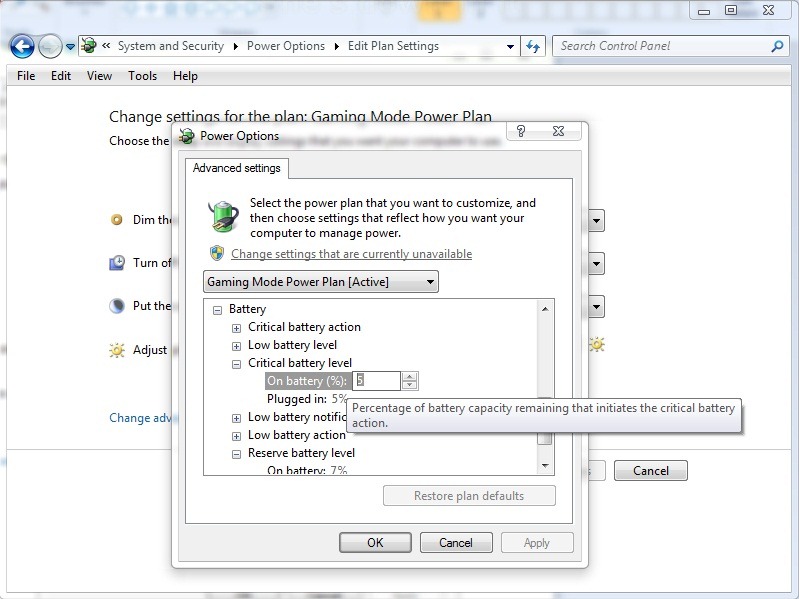
1。 開ける コントロールパネル > システムとセキュリティ > パワーオプション
2。 をクリックしてください プラン設定を変更する 使用するエネルギー プランの横にある (たとえば、 パワーセーバー)次にクリックします 詳細な電源設定を変更する
3。 で 高度な設定 クリックしてください + の右側にある バッテリー をクリックすると、その下のエントリが表示されます。次に拡張します バッテリー残量低下、 重大なバッテリーレベル そして 予備バッテリー残量、パーセンテージ(%)を右から変更します バッテリー駆動 (パーセンテージは、バッテリーが 3 つの各レベルに入るエネルギー容量を示していることに注意してください) をクリックします。 わかりました。
これらの変更を行うと、「ライトが消える」前にバッテリーがどのレベルの放電に達したかを確認する時間がさらに増えます。


あなたも興味があるかもしれません...

についての4つの考え “Windows 7 でのラップトップのバッテリー消費レベル”