


デフォルトでは、正面から欠けているとき コンピューター もう一度もっと時間を winxp この期間中にアクティビティを登録しない場合、 ハードディスク-UL 添付 システマ モードに入る 寝る (立ち止まって)しばらくの間 エネルギーを節約する (この設定は、次の場合に特に有益です。 ラップトップまたは、バッテリーで動作している場合)。これは良いことですが(エネルギーを節約し、HDD を維持するため) 最適なパフォーマンス)、コンピュータに戻ると、あることに気づきます。 注文の実行の遅れ 数分間のデータが保存されるまで、 HDD-UL スリープモードから復帰します。コンピューターの前で休憩することが頻繁にある場合、そのたびに HDD が再起動するのを待つのは非常にストレスになります。この問題を解決するには、HDD がスリープ状態になるまでの時間を長くすることができます (デフォルトではこれは 20分)、するかどうか 無効にします このすべてのうち 特徴 (より正確には、 ハードディスクのスリープエントリを無効にする システム)。
休憩が 30 分から 1 時間続き、すべてを無効にしたくない場合 HDDをシャットダウンする コンピューターが入ってくると アイドルでは、システムが使用されていないときに HDD の電源をオフにするまでの時間を長くすることができます。
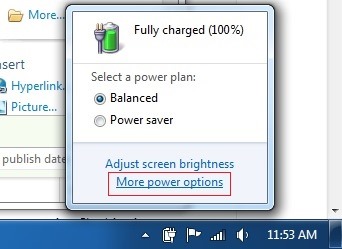
- ラップトップの場合は、ここをクリックしてください バッテリーアイコン システムの通知領域から(systray)、次に選択します さらなる電源オプション (デスクトップの場合は次のように入力します) コントロールパネル > ハードウェアとサウンド > パワーオプション))
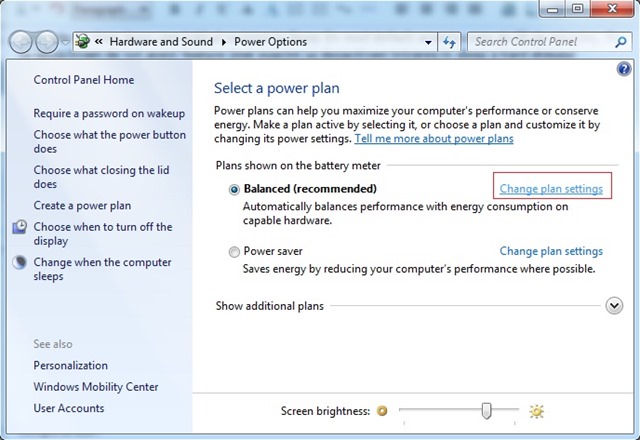
- の窓に コントロールパネル 開ける (パワーオプション)、リンクをクリックしてください プラン設定を変更する 使用したエネルギープランの横にある
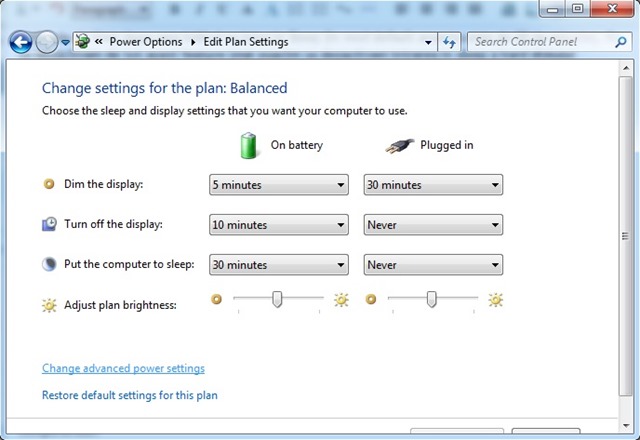
- 次に、クリックします 詳細な電源設定を変更する
- 開いた窓の下で 高度な設定、クリックしてください ハードディスク、次に 後はハードディスクの電源を切ります
- (少なくともラップトップの場合) 2 つのオプションがあることに気づくでしょう: バッテリー駆動 そして プラグイン済み
- これらの各オプションを選択して、 時間を変更する その後 HDD-UL システムが停止したときに停止するには アイドル (例: 30 分 バッテリー駆動 そして60分 プラグイン済み)次にクリックします 適用する そして わかりました
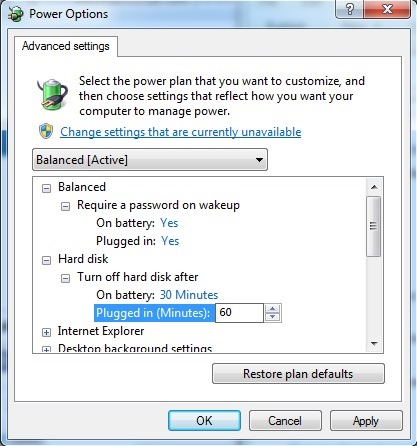
あなたがしたい場合は HDDのシャットダウンを完全に無効にする システムが入ってくると アイドル (それはお勧めしません モード用に バッテリー駆動)、停止時間を次のように変更します。 0 分 (の値 一度もない)。こうすれば、 HDD がスリープ状態にならないようにする コンピューターからどれだけ離れているかに関係なく。
ステルス設定 – Windows でハードディスクがスリープ モードに入らないようにする方法


あなたも興味があるかもしれません...
