


Domyślnie gdy brakuje nam z przodu komputer znowu więcej czasu Winxp nie prowadzi w tym okresie żadnej działalności, dysk twardy-ul przyłączony Sistema Wprowadź moduł Spać (zatrzymuje się) przez a oszczędzaj energię (to ustawienie jest szczególnie korzystne dla Laptop lub, podczas pracy na baterii). Chociaż jest to dobra rzecz (zarówno ze względu na oszczędność energii, jak i utrzymanie dysku twardego w dobrej kondycji). optymalna wydajność), kiedy wracamy do komputera, zauważamy pewne opóźnienia w realizacji zamówień danych przez kilka minut, aż do hdd-ul wychodzi z trybu uśpienia. Jeśli zdarza nam się często robić przerwy przed komputerem, czekanie za każdym razem, aż dysk twardy uruchomi się od nowa, będzie dość stresujące. Aby rozwiązać ten problem, możemy wydłużyć czas, po którym dysk twardy przechodzi w tryb uśpienia (domyślnie jest to 20 minut), czy wyłączyć tego wszystkiego funkcja (a dokładniej wyłącz opcję uśpienia dysku twardego system).
Jeśli Twoje przerwy trwają od pół godziny do godziny i nie chcesz wszystkiego dezaktywować wyłączenie dysku twardego kiedy komputer wejdzie bezczynny, możesz wydłużyć czas, po którym dysk twardy powinien się wyłączać, gdy system nie jest używany:
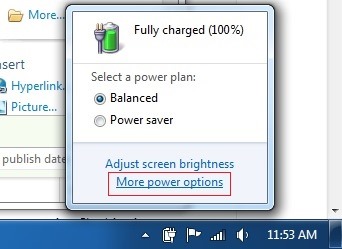
- w przypadku laptopów kliknij ikona baterii z obszaru powiadomień systemu (Sysstray), a następnie wybierz Więcej opcji zasilania (w przypadku komputerów stacjonarnych wpisz Panel sterowania > Sprzęt i dźwięk > Opcje mocy)
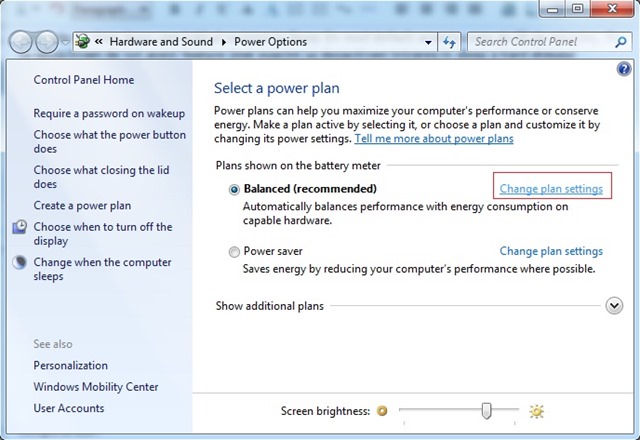
- w oknie Panel sterowania otwarte (Opcje mocy), kliknij link Zmień ustawienia planu obok stosowanego planu energetycznego
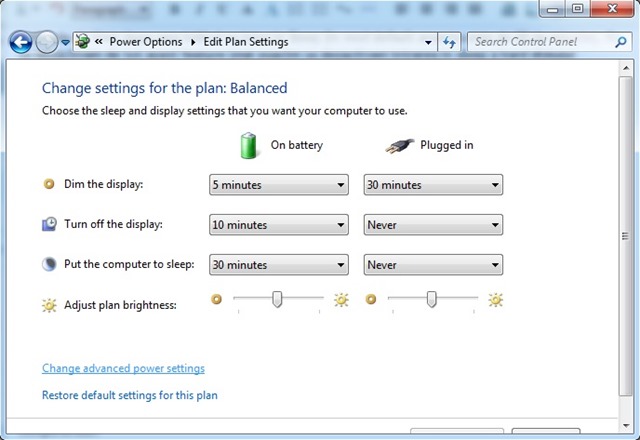
- Następnie kliknij Zmień zaawansowane ustawienia zasilania
- w otwartym oknie, pod Ustawienia zaawansowane, kliknij Dysk twardy, potem dalej Wyłącz dysk twardy po
- zauważysz (przynajmniej w przypadku laptopów) dwie opcje: Na baterii I Podłączony
- wybierz każdą z tych opcji, aby a zmienić czas po tym hdd-ul zatrzymać się, gdy system jest wyłączony bezczynny (np. 30 minut dla Na baterii i 60 minut na Podłączony) Następnie kliknij Stosować I OK
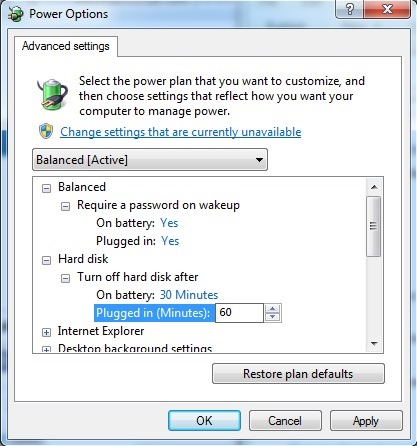
Jeśli chcesz wyłącz wyłączanie dysku twardego kiedy system wejdzie bezczynny (nie jest to zalecane dla trybu Na baterii), zmień czas zatrzymania na 0 chwila (wartość dla Nigdy). W ten sposób to zrobisz zapobiec przejściu dysku twardego w tryb uśpienia niezależnie od tego, jak długo będziesz z dala od komputera.
Ustawienia ukrycia – Jak zapobiec przejściu dysku twardego w tryb uśpienia w systemie Windows


Może zainteresują Cię także...
