


Standardmäßig, wenn wir vorne fehlen Computer wieder mehr Zeit Winxp in diesem Zeitraum keine Aktivität registriert, Festplatten-ul beigefügt System Geben Sie den Modus ein Schlafen (hält) für eine Minute an Energie sparen (Diese Einstellung ist besonders vorteilhaft für Laptop oder, im Batteriebetrieb). Dies ist zwar eine gute Sache (sowohl zum Energiesparen als auch zum Halten der Festplatte). optimale Leistung), wenn wir zum Computer zurückkehren, bemerken wir etwas Verzögerung bei der Ausführung von Aufträgen Daten für ein paar Minuten, bis hdd-ul erholt sich aus dem Schlafmodus. Wenn wir häufig Pausen vor dem Computer einlegen, ist es ziemlich stressig, jedes Mal darauf zu warten, dass die Festplatte wieder startet. Um dieses Problem zu lösen, können wir entweder den Zeitraum erhöhen, nach dem die Festplatte in den Ruhezustand wechselt (standardmäßig ist dies der Fall). 20 Minuten), ob deaktivieren von all dem Besonderheit (genauer gesagt, Deaktivieren Sie den Ruhezustand der Festplatte System).
Wenn Ihre Pausen zwischen einer halben und einer Stunde dauern und Sie nicht alles deaktivieren möchten Herunterfahren der Festplatte wenn der Computer eintritt Leerlaufkönnen Sie den Zeitraum erhöhen, nach dem sich die Festplatte ausschalten soll, wenn das System nicht verwendet wird:
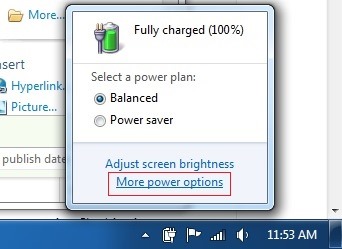
- Für Laptops klicken Sie auf Batteriesymbol aus dem Benachrichtigungsbereich des Systems (SYSTRAY), und wählen Sie dann aus Mehr Energieoptionen (Für Desktops geben Sie ein Bedienfeld > Hardware und Klang > Stromversorgungsoptionen)
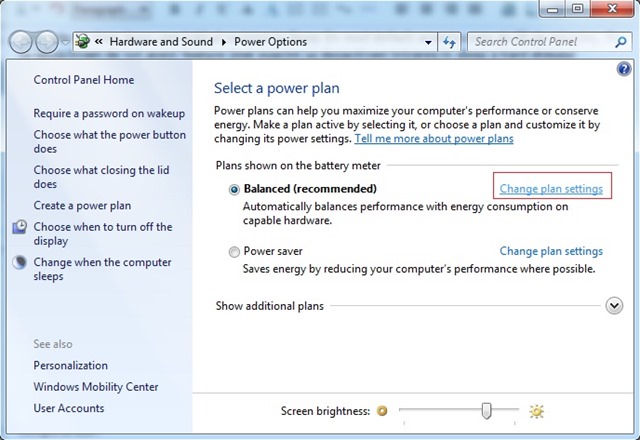
- im Fenster von Bedienfeld offen (Stromversorgungsoptionen), klicken Sie auf den Link Planeinstellungen ändern neben dem verwendeten Energieplan
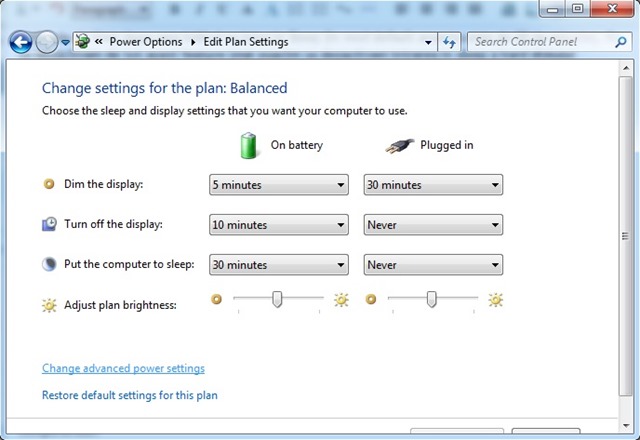
- Klicken Sie dann auf Erweiterte Energieeinstellungen ändern
- im offenen Fenster, darunter Erweiterte Einstellungenklicken Sie auf Festplatte, dann weiter Schalten Sie anschließend die Festplatte aus
- Sie werden (zumindest bei Laptops) zwei Möglichkeiten bemerken: Auf Batterie Und Eingesteckt
- Wählen Sie jede dieser Optionen aus, um a die Zeit ändern danach hdd-ul zu stoppen, wenn das System ist Leerlauf (z. B. 30 Minuten für Auf Batterie und 60 Minuten für Eingesteckt) Klicken Sie dann auf Anwenden Und OK
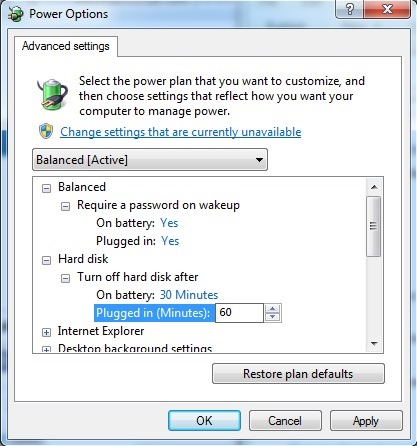
Wenn Sie wollen Deaktivieren Sie das Herunterfahren der Festplatte vollständig wenn das System eintritt Leerlauf (es wird nicht empfohlen für den Modus Auf Batterie), ändern Sie die Stoppzeit auf 0 Minute (der Wert für Niemals). Auf diese Weise werden Sie es tun Verhindern Sie, dass die Festplatte in den Ruhezustand wechselt unabhängig davon, wie lange Sie nicht am Computer sitzen.
Stealth -Einstellungen – So verhindern Sie, dass die Festplatte in Windows in den Energiesparmodus wechselt


Vielleicht interessieren Sie sich auch für...
