


Por padrão, quando estamos ausentes da frente computador mais uma vez Winxp não registra nenhuma atividade nesse período, disco rígido-ul apegado Sistema entre no modo Dormir (para) por um economizar energia (esta configuração é especialmente benéfica para Portátil ou, ao funcionar com bateria). Embora isso seja uma coisa boa (tanto para economizar energia quanto para manter o disco rígido em desempenho ideal), quando voltamos ao computador notamos uma certa atraso na execução de ordens dados por alguns minutos, até hdd-ul recupera do modo de suspensão. Se acontecer de fazermos pausas na frente do computador com frequência, é muito estressante esperar que o disco rígido reinicie todas as vezes. Para resolver este problema, podemos aumentar o período de tempo após o qual o disco rígido entra em suspensão (por padrão, é 20 minutos), seja para desativar de tudo isso recurso (mais precisamente, desativar a entrada de suspensão do disco rígido sistema).
Se seus intervalos duram entre meia hora e uma hora e você não quer desativar tudo desligando o disco rígido quando o computador entra parado, você pode aumentar o período de tempo após o qual o disco rígido deve desligar quando o sistema não estiver em uso:
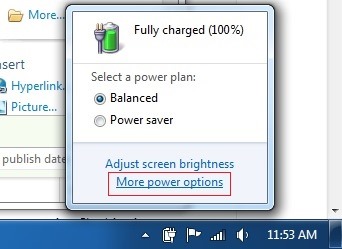
- para laptops, clique em ícone da bateria da área de notificação do sistema (Systray) e selecione Mais opções de energia (para desktops digite Painel de controle > Hardware e som > Opções de energia)
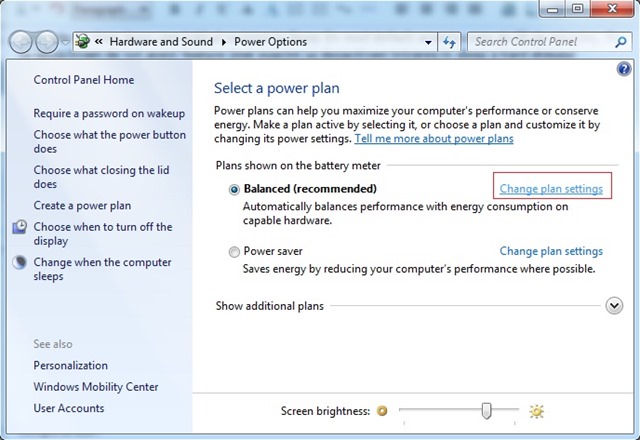
- na janela de Painel de controle abrir (Opções de energia), clique no link Alterar configurações do plano ao lado do plano energético utilizado
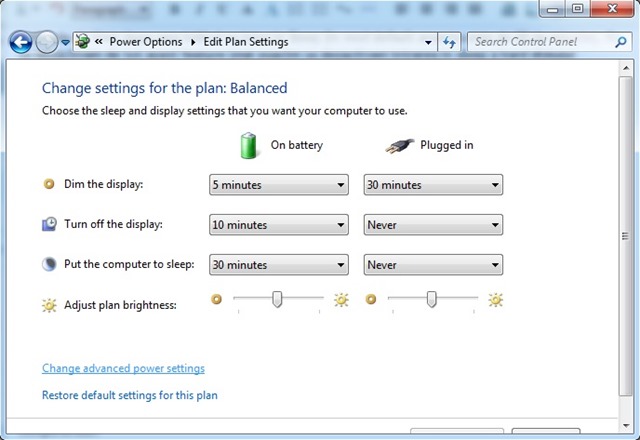
- Em seguida, clique em Alterar configurações avançadas de energia
- na janela aberta, sob Configurações avançadas, clique em Disco rígido, então Desligue o disco rígido depois
- você notará (pelo menos no caso de laptops) duas opções: Na bateria e Conectado
- selecione cada uma dessas opções para um mudar a hora depois disso hdd-ul parar quando o sistema estiver parado (por exemplo, 30 minutos para Na bateria e 60 minutos para Conectado) depois clique em Aplicar e OK
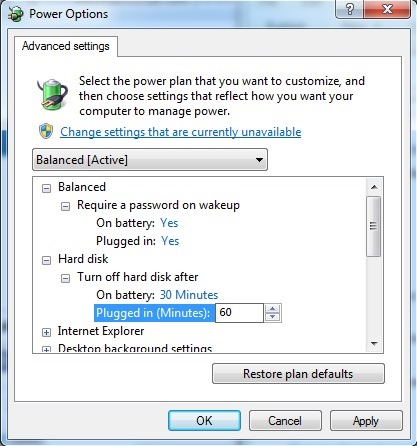
Se você quiser desative o desligamento do disco rígido completamente quando o sistema entra parado (não é recomendado para o modo Na bateria), altere o tempo de parada para 0 minute (o valor para Nunca). Dessa forma você vai impedir que o HDD entre em suspensão independentemente de quanto tempo você ficará longe do computador.
Configurações furtivas – Como evitar que o disco rígido entre no modo Sleep no Windows


Você também pode estar interessado em...
