


Por defecto, cuando faltamos del frente computadora más tiempo otra vez Winxp no registra ninguna actividad durante este periodo, disco duro-ul adjunto Sistema entrar en el modo Dormir (se detiene) por un ahorrar energía (Esta configuración es especialmente beneficiosa para Portátil o, cuando funciona con batería). Si bien esto es bueno (tanto para ahorrar energía como para mantener el disco duro en Rendimiento óptimo), cuando volvemos al ordenador notamos una cierta retraso en la ejecución de órdenes datos durante unos minutos, hasta ul hdd se recupera del modo de suspensión. Si tomamos descansos frente a la computadora con bastante frecuencia, es bastante estresante esperar a que el disco duro se reinicie cada vez. Para resolver este problema, podemos aumentar el período de tiempo después del cual el disco duro entra en suspensión (de forma predeterminada, esto es 20 minutos), ya sea para desactivar de todo esto característica (más precisamente, desactivar la entrada de suspensión del disco duro sistema).
Si tus descansos duran entre media hora y una hora y no quieres desactivarlo todo apagando el disco duro cuando la computadora entra inactivo, puede aumentar el período de tiempo después del cual el disco duro debe apagarse cuando el sistema no está en uso:
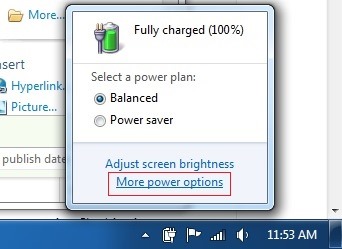
- para portátiles, haga clic en icono de bateria desde el área de notificación del sistema (Systray), luego seleccione Más opciones de energía (para escritorios ingrese Panel de control > Hardware y sonido > Opciones de energía)
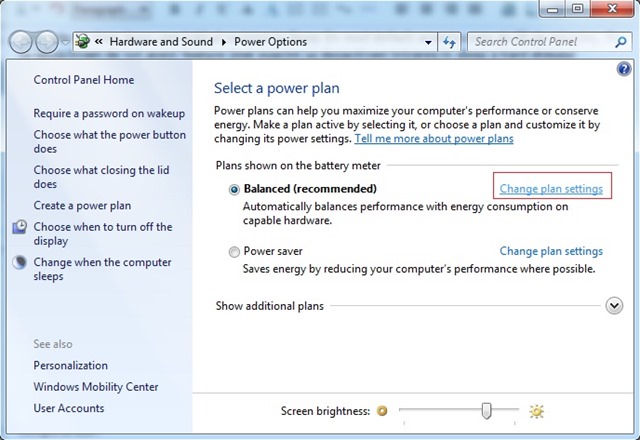
- en la ventana de Panel de control abierto (Opciones de energía), haga clic en el enlace Cambiar la configuración del plan junto al plan energético utilizado
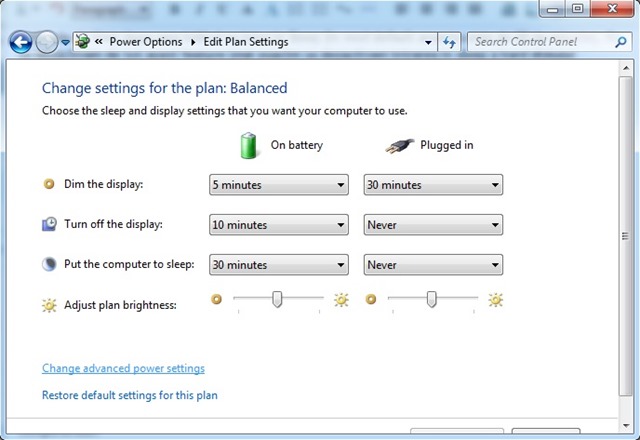
- Luego haga clic en Cambiar la configuración avanzada de energía
- en la ventana abierta, debajo Configuración avanzada, haga clic en disco duro, luego en Apague el disco duro después
- Notarás (al menos en el caso de las computadoras portátiles) dos opciones: En batería y Conectado
- seleccione cada una de estas opciones para cambiar la hora después ul hdd detenerse cuando el sistema esté inactivo (por ejemplo, 30 minutos para En batería y 60 minutos para Conectado) Luego haga clic en Aplicar y DE ACUERDO
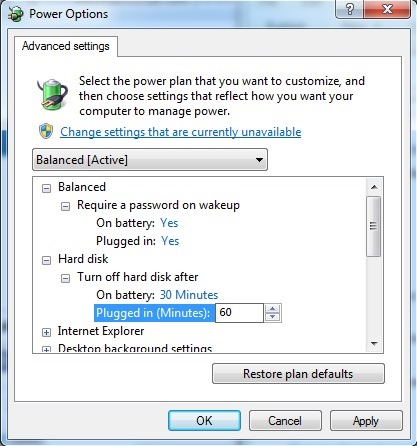
Si quieres deshabilite el apagado del disco duro por completo cuando el sistema entra inactivo (no es recomendable para el modo En batería), cambie la hora de parada a 0 minuto (el valor de Nunca). De esta manera lo harás evitar que el disco duro entre en suspensión independientemente de cuánto tiempo estará lejos de la computadora.
Configuración de sigilo – Cómo evitar que el disco duro entre en modo de suspensión en Windows


También te puede interesar...
