


De nombreux utilisateurs Windows 7 ils se plaignent que batterie d'ordinateur portable il les quitte aux moments les plus inopportuns. Dans certains cas, ils ont probablement raison, comme lorsque la batterie est très utilisée et abandonne sans aucun avertissement ou, à cause également de l'usure ou qui sait quels autres défauts, il n'affiche plus correctement le degré de consommation. Mais dans la plupart des cas, c'est le seul à blâmer abandon soudain l'utilisateur est même inattentif.
En fonction de la façon dont elle est consommée (à ne pas confondre avec l'usage), la batterie d'un ordinateur portable, Winxp avertit l'utilisateur de son statut. Lorsque la batterie est presque déchargée, son icône de bac système indique un faible niveau d'énergie, et quand il atteint niveau de réserve, l'icône indique une batterie vide. À ce moment-là, le plus approprié serait d'en chercher un source d'énergie alternative (c'est-à-dire un Pouvoir), ou enregistrez indépendamment de ce sur quoi vous avez travaillé jusque-là et fermez l'ordinateur portable. Sinon, la batterie touchera niveau critique et vous serez (encore) surpris par un moniteur noir (dès que la batterie atteint le niveau critique, l'ordinateur portable entre hibernation).
Mais s'il arrive que vous n'ayez pas le temps d'agir après que la batterie ait appelé réserve d'énergie (ni par rapport à ce qui est recherché, ni par rapport à ce qui est économisé), ce que l'on rencontre souvent dans le cas de batteries qui souffrent de diverses maladies de la vieillesse, il vaudrait mieux augmenter le pourcentage d'énergie restant dans la batterie pour chacun des 3 niveaux.
Comment pouvons-nous modifier le pourcentage d'énergie auquel nous serons informés des niveaux de décharge de la batterie
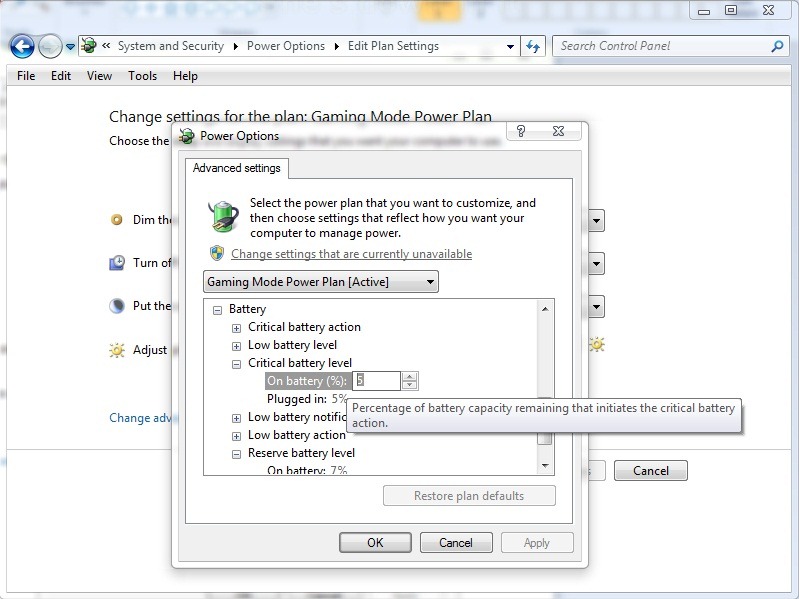
1 et 1 ouvrir Panneau de contrôle > Système et sécurité > Options d'alimentation
2 Cliquez sur Modifier les paramètres du forfait à côté du plan énergétique que vous utilisez (par exemple Économiseur d'énergie), puis cliquez sur Modifier les paramètres d'alimentation avancés
3 et 3 Dans Paramètres avancés Cliquer sur + à droite Batterie pour afficher les entrées en dessous. Puis développez Niveau de batterie faible, Niveau de batterie critique et Réserver le niveau de la batterie, changez le pourcentage (%) à partir de la droite Sur batterie (rappelez-vous que le pourcentage indique à quelle capacité énergétique la batterie entrera dans chacun des 3 niveaux) et cliquez sur D'ACCORD.
Une fois ces modifications effectuées, vous aurez plus de temps pour découvrir quel niveau de décharge la batterie a atteint avant que « le voyant ne s'éteigne ».


Vous pourriez également être intéressé par...

4 réflexions sur “Nivelele de consum ale bateriei unui laptop in Windows 7”