


Много потребители Windows 7 те се оплакват, че батерия за лаптоп той ги напуска в най-неподходящите моменти. В някои случаи вероятно са прави, като например кога батерията е много използвана и дава без никакво предупреждение или също поради износване или кой знае какви други дефекти вече не показва коректно степента на разход. Но в повечето случаи единственият виновен внезапно изоставяне потребителят е дори невнимателен.
В зависимост от изразходваната (да не се бърка с използваната) батерията на лаптопа, Winxp предупреждава потребителя за състоянието му. Когато батерията е почти изтощена, нейната икона от системна област показва a ниско ниво на енергия, а когато достигне резервно ниво, иконата показва празна батерия. В този момент най-подходящото нещо би било да потърсите такъв алтернативен източник на енергия (т.е Мощност), или запазете независимо от това, върху което сте работили дотогава и затворете лаптопа. В противен случай батерията ще се допре критично ниво и ще бъдете изненадани (отново) от черен монитор (щом батерията достигне критичното ниво, лаптопът влиза хибернация).
Но ако се случи, че нямате време да действате, след като батерията се обади енергиен резерв (нито свързано с търсените, нито със запазените), нещо често срещано в случай на батерии, страдащи от различни болести на старостта, най-добре би било да увеличете процента енергия, останала в батерията за всяко от 3-те нива.
Как можем да променим процента на енергия, при който ще бъдем уведомени за нивата на разреждане на батерията
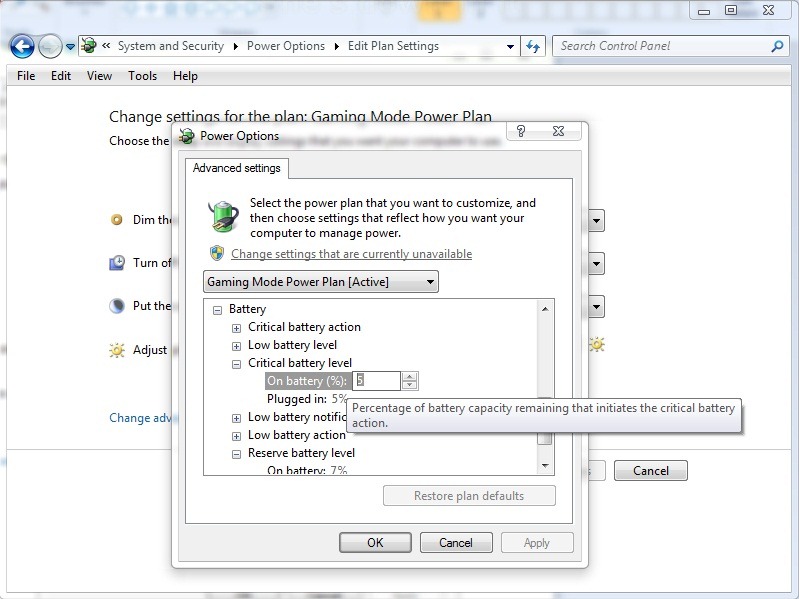
1. отворен Контролен панел > Система и сигурност > Опции за захранване
2. Кликнете върху Променете настройките на плана до енергийния план, който използвате (напр Икономия на енергия) след това щракнете върху Променете разширените настройки на мощността
3. В Разширени настройки Кликнете върху + в правото на Батерия за показване на записите под него. След това разширете Ниско ниво на батерията, Критично ниво на батерията и Резервно ниво на батерията, променете процента (%) отдясно На батерия (запомнете, че процентът показва при какъв енергиен капацитет батерията ще влезе във всяко от 3-те нива) и щракнете върху Добре.
След като направите тези промени, ще имате повече време да разберете какво ниво на разреждане е достигнала батерията, преди да "изгасне светлината".


Може също да се интересувате от...

4 мисли за “Нива на консумация на батерията на батерията в Windows 7”