


Acerca de Cifrado de unidad BitLocker Escribí hace algún tiempo. Entonces te explico ¿Cómo podemos cifrar y poner contraseña a una partición? del disco duro o de un tarjeta de memoria / tarjeta de memoria, utilizando esta nueva característica de Windows 7.
Los que usan BitLocker Probablemente hayan notado que a esta característica le falta algo. Ofrece la posibilidad de cifrado y hablar de un accionamiento, la posibilidad de cambiar la contraseña para desbloquear la unidad, sin embargo no ofrece no hay posibilidad de reactivación de contraseña (volver a bloquear la unidad) después de desbloquear la unidad. Normalmente, después de desbloquear la unidad ingresando la contraseña, solo metoda de a reactiva parola Es su reiniciar PC-ul / el portátil. Una opción, un botón volver a bloquear unidad o cualquier otra cosa que ayude a reactivar la contraseña, falta en la configuración de esta función.
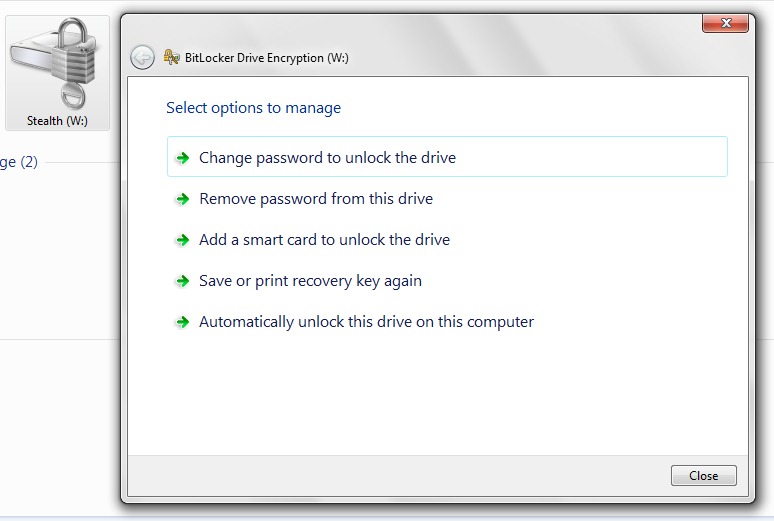
Si aún queremos reactivar la contraseña de una partición cifrada con BitLocker sin reiniciar el ordenador, existe un método sencillo, pero algo incómodo.
Cómo volver a bloquear una unidad (partición de disco duro/unidad USB/tarjeta de memoria) con BitLocker.
1. Abrimos Solicitante del sistema (CMD) con el usuario de Administrador. (Ejecutar como administrador)
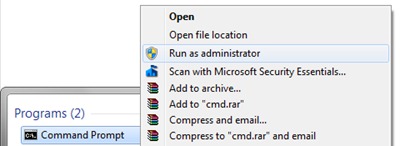
2. En el símbolo del sistema escribimos la siguiente línea de pedido:
gestionar-bde -lock W:
“W:” representa la partición/unidad en la que usamos BitLocker y en la que queremos reactivar la contraseña.
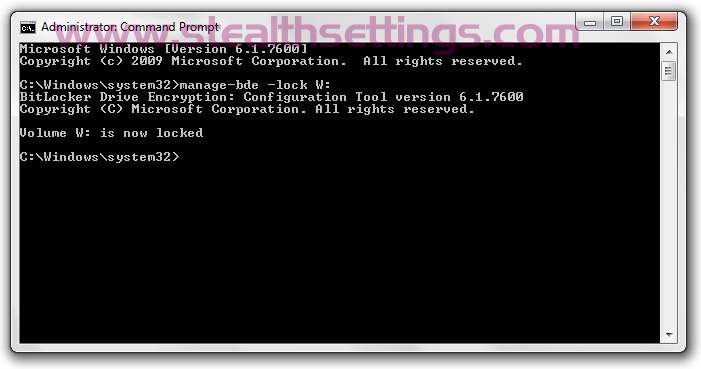
Cifrado de unidad BitLocker: herramienta de configuración versión 6.1.7600
Copyright (C) Microsoft Corporation. Reservados todos los derechos.
Volumen W: ahora está bloqueado
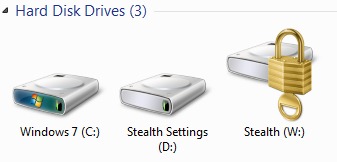
Después de recibir este mensaje, significa que el juego ha sido reformulado.
Lista de comandos de administración de BitLocker desde el símbolo del sistema.
Cifrado de unidad BitLocker: herramienta de configuración versión 6.1.7600
Copyright (C) Microsoft Corporation. Reservados todos los derechos.
administrar-bde[.exe] -parámetro [argumentos]
Descripción:
Configura BitLocker Drive Encryption en volúmenes de disco.
Lista de parámetros:
-status Proporciona información sobre volúmenes compatibles con BitLocker.
-on Cifra el volumen y activa la protección de BitLocker.
-off Descifra el volumen y desactiva la protección de BitLocker.
-pause Detiene el cifrado o descifrado.
-resume Reanuda el cifrado o descifrado.
-cerrar Impide el acceso a datos cifrados con BitLocker.
-unlock Permite el acceso a datos cifrados con BitLocker.
-autounlock Gestiona el desbloqueo automático de volúmenes de datos.
-protectors Gestiona los métodos de protección para la clave de cifrado.
-tpm Configura el módulo de plataforma segura de la computadora (TPM).
-SetIdentificador o -si
Configura el campo de identificación de un volumen.
-ForceRecovery o -fr
Obliga a un sistema operativo protegido con BitLocker a recuperarse al reiniciarse.
-cambiar la contraseña
Modifica la contraseña de un volumen de datos.
-changepin Modifica el PIN de un volumen.
-changekey Modifica la clave de inicio de un volumen.
-upgrade Actualiza la versión de BitLocker.
-NombreEquipo o -cn
Se ejecuta en otra computadora. Ejemplos: “ComputadoraX”, “127.0.0.1”
-? o /? Muestra una breve ayuda. Ejemplo: “-Conjunto de parámetros -?”
-Help o -h Muestra ayuda completa. Ejemplo: “-Conjunto de parámetros -h”
Ejemplos:
gestionar-bde-status
administrar-bde -on C: -RecoveryPassword -RecoveryKey F:
administrar-bde -desbloquear E: -RecoveryKey F:84E151C1…7A62067A512.bek
Stealth Settings – Cómo volver a bloquear una unidad con bitlocker.


También te puede interesar...
