


Noin Bitlocker -aseman salaus Kirjoitin jokin aika sitten. Sitten selitän kuinka voimme salata ja salasanalla osion kiintolevyltä tai a muistitikku - muistikortti, käyttämällä tätä uutta ominaisuutta Windows 7.
Ne jotka käyttävät Bitlocker he luultavasti huomasivat, että tästä ominaisuudesta puuttuu jotain. Se tarjoaa mahdollisuuden salaus ja puhua ajamisen mahdollisuus vaihda salasana kuitenkin aseman lukituksen avaamiseen ei tarjoa ei mahdollisuutta salasanan uudelleenaktivointi (lukitse asema uudelleen) sen jälkeen, kun asema on avattu. Normaalisti, kun asema on avattu antamalla salasana, yksin parola reaktiivinen menetelmä Se on hänen käynnistä PC-ul / kannettava tietokone. Vaihtoehto, painike lukita uudelleen asema tai jotain muuta, joka auttaa aktivoimaan salasanan uudelleen, puuttuu tämän ominaisuuden asetuksista.
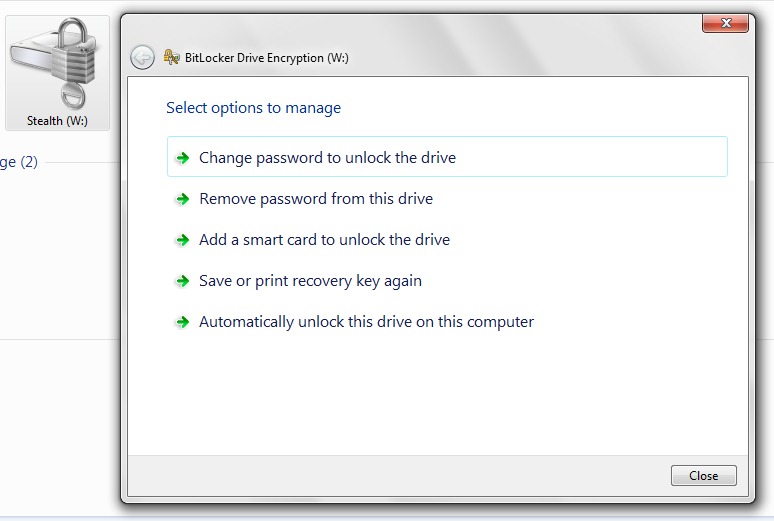
Jos haluamme silti aktivoida BitLockerilla salatun osion salasanan uudelleen käynnistämättä tietokonetta uudelleen, on olemassa yksinkertainen, mutta hieman hankala tapa.
Kuinka lukita asema uudelleen (hdd-osio / USB-asema / muistikortti) BitLockerilla.
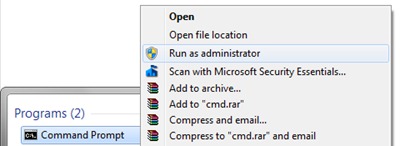
1. Avaamme Komentokehotus (CMD) käyttäjän de Ylläpitäjä. (Suorita järjestelmänvalvojana)
2. Komentokehotuksessa kirjoitamme seuraava tilausrivi:
manager-bde -lock W:
“K:” edustaa osiota/asemaa, jossa käytämme BitLockeria ja jonka salasanan haluamme aktivoida uudelleen.
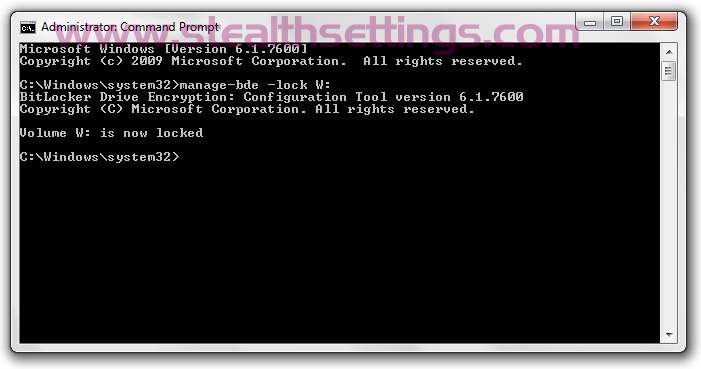
BitLocker Drive Encryption: Configuration Toolin versio 6.1.7600
Tekijänoikeus (C) Microsoft Corporation. Kaikki oikeudet pidätetään.
Volume W: on nyt lukittu
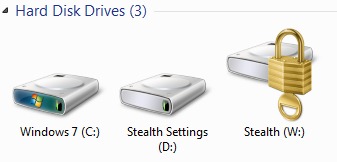
Kun olemme saaneet tämän viestin, se tarkoittaa, että peli on muotoiltu uudelleen.
Luettelo BitLocker-hallintakomennoista komentokehotteessa.
BitLocker Drive Encryption: Configuration Toolin versio 6.1.7600
Tekijänoikeus (C) Microsoft Corporation. Kaikki oikeudet pidätetään.
manager-bde[.exe] -parametri [argumentit]
Kuvaus:
Konfiguroi BitLocker-asemasalauksen levyasioille.
Parametriluettelo:
-status Tarjoaa tietoja BitLocker-yhteensopivista taltioista.
-on Salaa äänenvoimakkuuden ja ottaa BitLocker-suojauksen käyttöön.
-off Purkaa äänen salauksen ja poistaa BitLocker-suojauksen käytöstä.
-pause Keskeyttää salauksen tai salauksen purkamisen.
-resume Jatkaa salausta tai salauksen purkamista.
-lukko Estää pääsyn BitLocker-salattuihin tietoihin.
-unlock Sallii pääsyn BitLocker-salattuihin tietoihin.
-autounlock Hallitsee tietomäärien automaattista lukituksen avaamista.
-protectors Hallitsee salausavaimen suojausmenetelmiä.
-tpm Konfiguroi tietokoneen Trusted Platform Module -moduulin (TPM).
-SetIdentifier tai -si
Konfiguroi taltion tunnistekentän.
-ForceRecovery tai -fr
Pakottaa BitLocker-suojatun käyttöjärjestelmän palautumaan uudelleenkäynnistettäessä.
- vaihda salasana
Muuttaa datataltion salasanaa.
-changepin Muokkaa äänenvoimakkuuden PIN-koodia.
-changekey Muokkaa äänenvoimakkuuden käynnistysnäppäintä.
-upgrade Päivittää BitLocker-version.
-ComputerName tai -cn
Toimii toisessa tietokoneessa. Esimerkkejä: “TietokoneX”, “127.0.0.1”
-? vai /? Näyttää lyhyen ohjeen. Esimerkki: “-Parameterset -?”
-Help tai -h Näyttää täydellisen ohjeen. Esimerkki: “-ParameterSet -h”
Esimerkkejä:
manager-bde -status
manager-bde -on C: -RecoveryPassword -RecoveryKey F:
manager-bde -unlock E: -RecoveryKey F:84E151C1…7A62067A512.bek
Stealth Settings – Kuinka lukita asema uudelleen bitlockerilla.


Saatat olla kiinnostunut myös...
