


Sobre Criptografia de acionamento de bitlocker am mai scris in urma cu ceva timp. Atunci explicam cum putem cripta si parola o partitie a hard-disk-ului sau un cartão de memória / card de memorie, folosind acest nou feature al Windows 7.
Cei care utilizeaza Bitlocker au observat probabil ca acest feature are un ceva lipsa. Ofera posibilitatea de criptare e parolare a unui drive, posibilitatea de schimbare parola pentru deblocarea drive-ului, insa nu ofera nicio posibilitate de reactivare a parolei (re-lock drive) dupa ce drive-ul a fost deblocat. In mod normal, dupa ce deblocam drive-ul prin introducerea parolei, singura metoda de a reactiva parola É dele restartam PC-ul / laptop-ul. O optiune, un buton de re-lock drive sau orice altceva care sa ajute la reactivarea parolei, lipseste din setarile acestui feature.
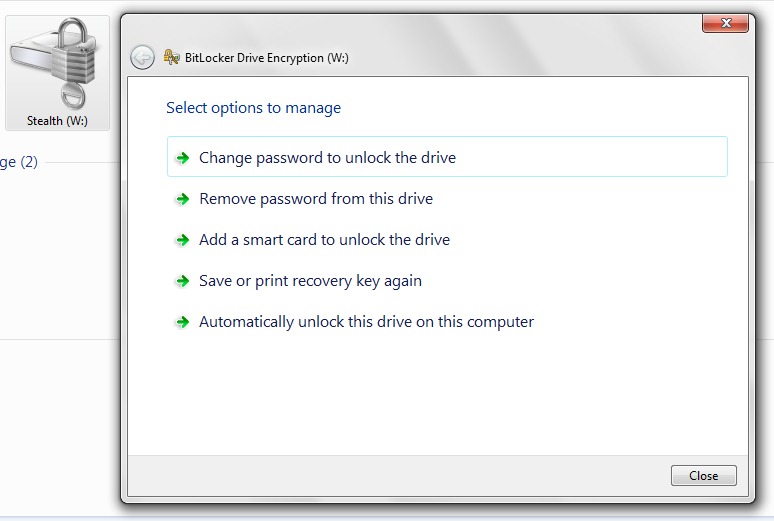
Se ainda quisermos reativar a senha de uma partição criptografada com BitLocker sem reiniciar o computador, existe um método simples, mas um tanto inconveniente.
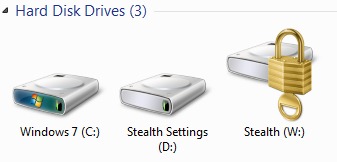
Como bloquear novamente uma unidade (partição de disco rígido/unidade USB/cartão de memória) com BitLocker.
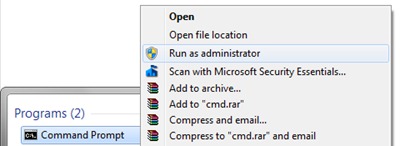
1. Abrimos Prompt de comando (CMD) com o usuário de Administrador. (Executar como Administrador)
2. No prompt de comando, digitamos a seguinte linha de ordem:
gerenciar-bde -lock W:
“C:” representa a partição/unidade na qual usamos o BitLocker e na qual queremos reativar a senha.
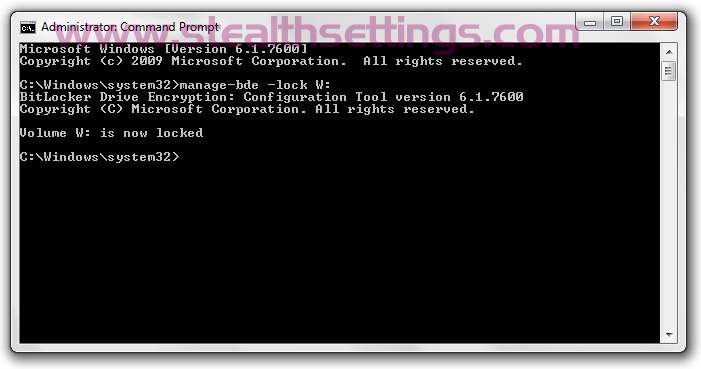
Criptografia de unidade BitLocker: ferramenta de configuração versão 6.1.7600
Direitos autorais (C) Microsoft Corporation. Todos os direitos reservados.
Volume W: agora está bloqueado
Depois de recebermos esta mensagem, significa que o jogo foi reformulado.
Lista de comandos de gerenciamento do BitLocker no prompt de comando.
Criptografia de unidade BitLocker: ferramenta de configuração versão 6.1.7600
Direitos autorais (C) Microsoft Corporation. Todos os direitos reservados.
gerenciar-bde[.exe] -parâmetro [argumentos]
Descrição:
Configures BitLocker Drive Encryption on disk volumes.
Parameter List:
-status Provides information about BitLocker-capable volumes.
-on Encrypts the volume and turns BitLocker protection on.
-off Decrypts the volume and turns BitLocker protection off.
-pause Pauses encryption or decryption.
-resume Resumes encryption or decryption.
-lock Prevents access to BitLocker-encrypted data.
-unlock Allows access to BitLocker-encrypted data.
-autounlock Manages automatic unlocking of data volumes.
-protectors Manages protection methods for the encryption key.
-tpm Configures the computer’s Trusted Platform Module (TPM).
-SetIdentifier or -si
Configures the identification field for a volume.
-ForceRecovery or -fr
Força um sistema operacional protegido pelo BitLocker a se recuperar nas reinicializações.
-alterar a senha
Modifica a senha de um volume de dados.
-changepin Modifica o PIN de um volume.
-changekey Modifica a chave de inicialização de um volume.
-upgrade Atualiza a versão do BitLocker.
-ComputerName ou -cn
Roda em outro computador. Exemplos: “ComputadorX”, “127.0.0.1”
-? ou /? Exibe uma breve ajuda. Exemplo: “-ParâmetroSet -?”
-Help ou -h Exibe ajuda completa. Exemplo: “-ParameterSet -h”
Exemplos:
gerenciar-bde -status
gerenciar-bde -on C: -RecoveryPassword -RecoveryKey F:
gerenciar-bde -unlock E: -RecoveryKey F:84E151C1…7A62067A512.bek
Configurações furtivas – Como bloquear novamente uma unidade com bitlocker.


Você também pode estar interessado em...
