


Apie „Bitlocker Drive“ šifravimas Prieš kurį laiką rašiau. Tada paaiškinu kaip galime užšifruoti ir įvesti skaidinį slaptažodžiu kietajame diske arba a atminties kortelė / atminties kortelę, naudojant šią naują funkciją „Windows 7“.
Tie, kurie naudojasi Bitlockeris jie tikriausiai pastebėjo, kad šiai funkcijai kažko trūksta. Tai suteikia galimybę šifravimas ir kalbėti vairuoti, galimybė pakeisti slaptažodį tačiau už disko atrakinimą nesiūlo jokios galimybės slaptažodžio pakartotinis aktyvinimas (vėl užrakinti pavarą), kai diskas buvo atrakintas. Paprastai, atrakinę diską įvedant slaptažodį, vien parola reaktyvus metodas Tai jo iš naujo paleiskite PC-ul / nešiojamasis kompiuteris. Pasirinkimas, mygtukas vėl užrakinti disko ar bet ko kito, padedančio iš naujo suaktyvinti slaptažodį, šios funkcijos nustatymuose nėra.
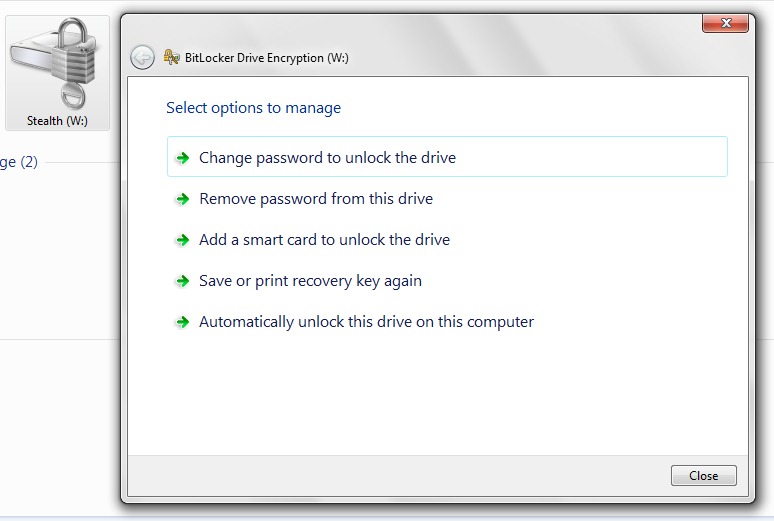
Jei vis tiek norime iš naujo suaktyvinti „BitLocker“ užšifruoto skaidinio slaptažodį neperkraunant kompiuterio, yra paprastas, bet šiek tiek nepatogus būdas.
Kaip iš naujo užrakinti diską (HDD skaidinį / USB diską / atminties kortelę) naudojant „BitLocker“.
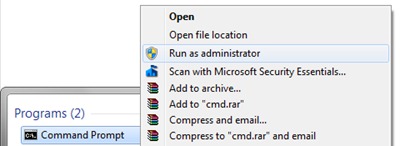
1. Mes atidarome Komandos raginimas (CMD) su vartotoju de Administratorius. (Vykdyti kaip administratorius)
2. Komandinėje eilutėje įveskite šią komandų eilutę:
valdyti-bde -lock W:
“W:” reiškia skaidinį / diską, kuriame naudojame „BitLocker“ ir kuriame norime iš naujo suaktyvinti slaptažodį.
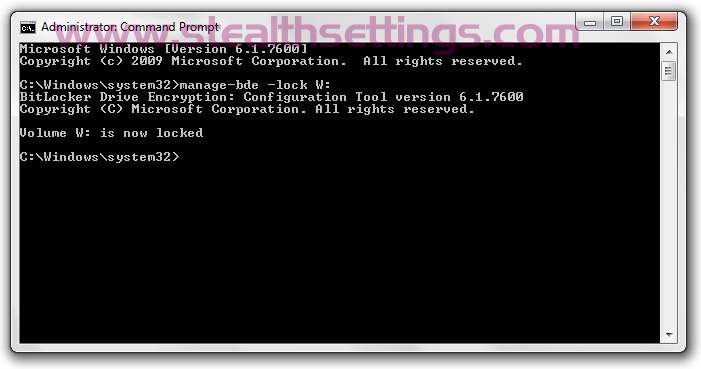
„BitLocker“ disko šifravimas: konfigūravimo įrankio 6.1.7600 versija
Autorių teisės (C) „Microsoft Corporation“. Visos teisės saugomos.
W tomas: dabar užrakintas
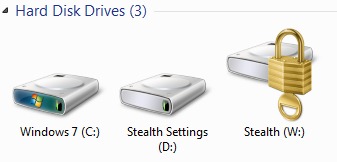
Kai gauname šį pranešimą, tai reiškia, kad žaidimas buvo pakeistas.
„BitLocker“ valdymo komandų iš komandų eilutės sąrašas.
„BitLocker“ disko šifravimas: konfigūravimo įrankio 6.1.7600 versija
Autorių teisės (C) „Microsoft Corporation“. Visos teisės saugomos.
valdyti-bde[.exe] -parametras [argumentai]
Aprašymas:
Konfigūruoja „BitLocker“ disko šifravimą disko tomuose.
Parametrų sąrašas:
-status Pateikiama informacija apie BitLocker palaikančius tomus.
-on Šifruoja garsumą ir įjungia BitLocker apsaugą.
-off Iššifruoja garsumą ir išjungia BitLocker apsaugą.
-pause Sustabdo šifravimą arba iššifravimą.
-resume Atnaujina šifravimą arba iššifravimą.
- užraktas Neleidžia pasiekti BitLocker užšifruotų duomenų.
-atrakinti Leidžia pasiekti BitLocker užšifruotus duomenis.
-autounlock Valdo automatinį duomenų apimties atrakinimą.
-protectors Tvarko šifravimo rakto apsaugos metodus.
-tpm Konfigūruojamas kompiuterio patikimos platformos modulis (TPM).
-SetIdentifier arba -si
Konfigūruojamas tomo identifikavimo laukas.
-ForceRecovery arba -fr
Priverčia BitLocker apsaugotą OS atsigauti paleidus iš naujo.
- pakeisti slaptažodį
Keičia duomenų apimties slaptažodį.
-changepin Keičia tomo PIN kodą.
-changekey Keičia garsumo paleidimo klavišą.
-upgrade Atnaujina BitLocker versiją.
-ComputerName arba -cn
Veikia kitame kompiuteryje. Pavyzdžiai: “KompiuterisX”, “127.0.0.1”
-? arba /? Rodo trumpą pagalbą. Pavyzdys: “-ParameterSet -?”
-Help arba -h Rodo visą žinyną. Pavyzdys: “-ParameterSet -h”
Pavyzdžiai:
valdyti-bde -status
management-bde -on C: -RecoveryPassword -RecoveryKey F:
manage-bde -unlock E: -RecoveryKey F:84E151C1…7A62067A512.bek
Stealth Settings – Kaip iš naujo užrakinti diską naudojant bitlocker.


Galbūt jus taip pat domina...
