


O Szyfrowanie napędu bitlocker Napisałem jakiś czas temu. Potem wyjaśniam jak możemy zaszyfrować i hasłoować partycję dysku twardego lub a Pamięć / karta pamięci, korzystając z tej nowej funkcji Windows 7.
Ci, którzy korzystają Bitlocker prawdopodobnie zauważyli, że tej funkcji czegoś brakuje. Oferuje możliwość szyfrowanie I mówić napędu, możliwość zmień hasło jednak do odblokowania dysku nie oferuje nie ma możliwości reaktywacja hasła (ponownie zablokuj dysk) po odblokowaniu dysku. Zwykle po odblokowaniu dysku poprzez podanie hasła, samodzielnie metoda reaktywna Paroli To jego restartuję PC-ul / laptopa. Opcja, przycisk ponownie zablokuj dysk lub cokolwiek innego, co pomoże w ponownej aktywacji hasła, brakuje w ustawieniach tej funkcji.
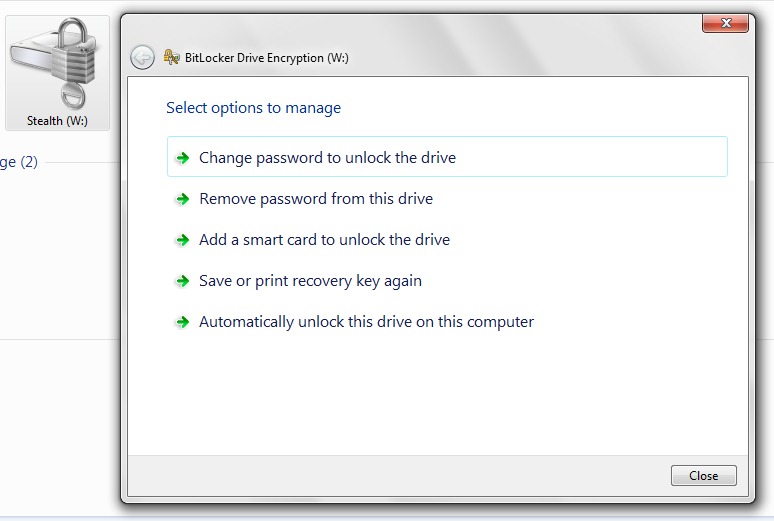
Jeśli nadal chcemy ponownie aktywować hasło partycji zaszyfrowanej funkcją BitLocker bez ponownego uruchamiania komputera, istnieje prosty, ale nieco niewygodny sposób.
Jak ponownie zablokować dysk (partycję dysku twardego / dysk USB / kartę pamięci) za pomocą funkcji BitLocker.
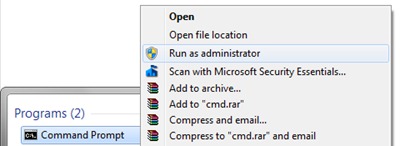
1. Otwieramy Monit polecenia (CMD) z użytkownikiem de Administrator. (Uruchom jako administrator)
2. W wierszu poleceń wpisz następujący wiersz poleceń:
zarządzaj-bde -lock W:
“W:” reprezentuje partycję/dysk, na którym używamy funkcji BitLocker i na której chcemy ponownie aktywować hasło.
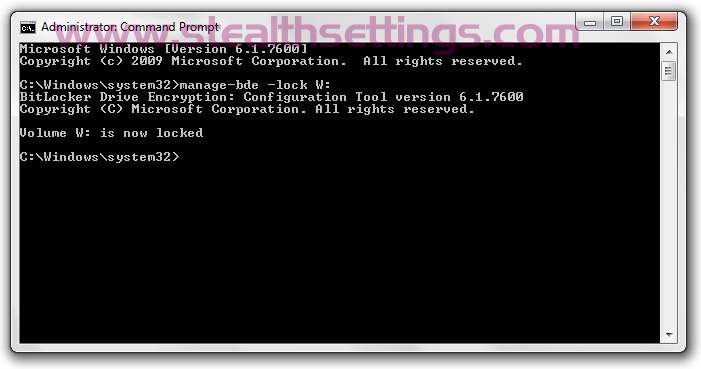
Szyfrowanie dysków funkcją BitLocker: wersja narzędzia konfiguracyjnego 6.1.7600
Prawa autorskie (C) Microsoft Corporation. Wszelkie prawa zastrzeżone.
Wolumin W: jest teraz zablokowany
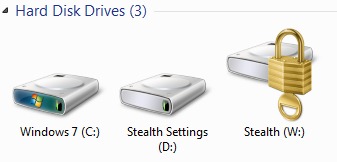
Gdy otrzymamy taką wiadomość, oznacza to, że gra została przeredagowana.
Lista poleceń zarządzania funkcją BitLocker z wiersza poleceń.
Szyfrowanie dysków funkcją BitLocker: wersja narzędzia konfiguracyjnego 6.1.7600
Prawa autorskie (C) Microsoft Corporation. Wszelkie prawa zastrzeżone.
zarządzaj-bde[.exe] -parametr [argumenty]
Opis:
Konfiguruje szyfrowanie dysków funkcją BitLocker na woluminach dyskowych.
Lista parametrów:
-status Zawiera informacje o woluminach obsługujących funkcję BitLocker.
-on Szyfruje wolumin i włącza ochronę funkcją BitLocker.
-off Odszyfrowuje wolumin i wyłącza ochronę funkcją BitLocker.
-pause Wstrzymuje szyfrowanie lub deszyfrowanie.
-resume Wznawia szyfrowanie lub deszyfrowanie.
-zamek Zapobiega dostępowi do danych zaszyfrowanych funkcją BitLocker.
-unlock Umożliwia dostęp do danych zaszyfrowanych funkcją BitLocker.
-autounlock Zarządza automatycznym odblokowywaniem woluminów danych.
-protectors Zarządza metodami ochrony klucza szyfrowania.
-tpm Konfiguruje moduł zaufanej platformy komputera (TPM).
-SetIdentifier lub -si
Konfiguruje pole identyfikacyjne dla woluminu.
-ForceRecovery lub -fr
Wymusza regenerację systemu operacyjnego chronionego funkcją BitLocker po ponownym uruchomieniu.
-zmień hasło
Modyfikuje hasło dla woluminu danych.
-changepin Modyfikuje PIN dla woluminu.
-changekey Modyfikuje klucz startowy woluminu.
-upgrade Aktualizuje wersję funkcji BitLocker.
-Nazwa komputera lub -cn
Działa na innym komputerze. Przykłady: “KomputerX”, “127.0.0.1”
-? Lub /? Wyświetla krótką pomoc. Przykład: “-Zestaw parametrów -?”
-Help lub -h Wyświetla pełną pomoc. Przykład: “-Zestaw parametrów -h”
Przykłady:
zarządzaj-bde -status
zarządzaj-bde -on C: -RecoveryPassword -RecoveryKey F:
zarządzaj-bde -odblokuj E: -RecoveryKey F:84E151C1…7A62067A512.bek
Stealth Settings – Jak ponownie zablokować dysk za pomocą funkcji Bitlocker.


Może zainteresują Cię także...
