


O Šifrování BitLocker Drive Psal jsem před časem. Pak vysvětluji jak můžeme zašifrovat a zaheslovat oddíl pevného disku nebo a paměťová karta / paměťová kartapomocí této nové funkce Windows 7.
Ti, kteří používají Bitlocker pravděpodobně si všimli, že této funkci něco chybí. Nabízí možnost šifrování a mluvit jízdy, možnost změnit heslo pro odblokování disku nenabízí žádná možnost reaktivace hesla (znovu uzamknout pohon) po odemknutí disku. Normálně, po odemknutí disku zadáním hesla, sám parola reaktivní metoda je k restartovat PC-ul / notebook. Možnost, tlačítko znovu zamknout disk nebo cokoli jiného, co pomáhá znovu aktivovat heslo, v nastavení této funkce chybí.
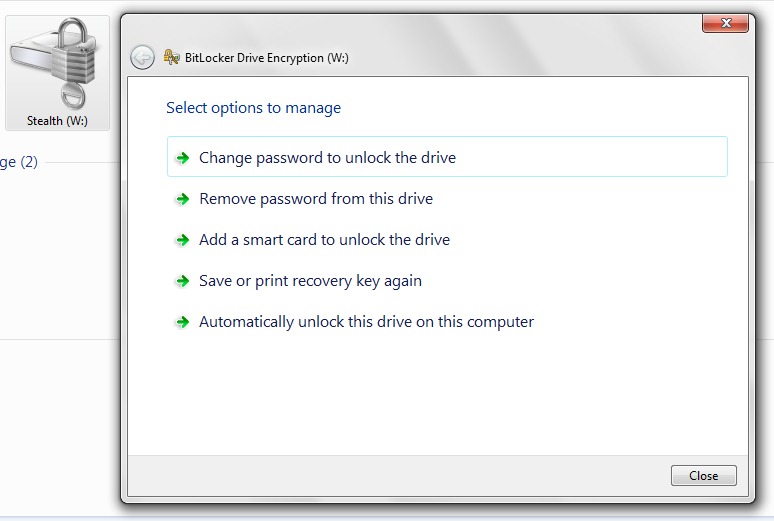
Pokud bychom přesto chtěli znovu aktivovat heslo oddílu zašifrovaného nástrojem BitLocker bez restartování počítače, existuje jednoduchá, ale poněkud nepohodlná metoda.
Jak znovu zamknout jednotku (oddíl HDD / jednotku USB / paměťovou kartu) pomocí nástroje BitLocker.
1. Otevřeme Příkazový řád (CMD) s uživatelem de Správce. (Spustit jako správce)
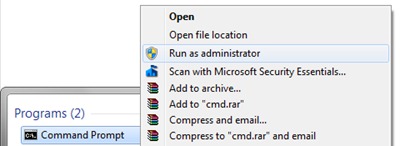
2. Do příkazového řádku zadejte následující příkazový řádek:
spravovat-bde-lock W:
“W:” představuje oddíl / disk, na kterém používáme BitLocker a na kterém chceme znovu aktivovat heslo.
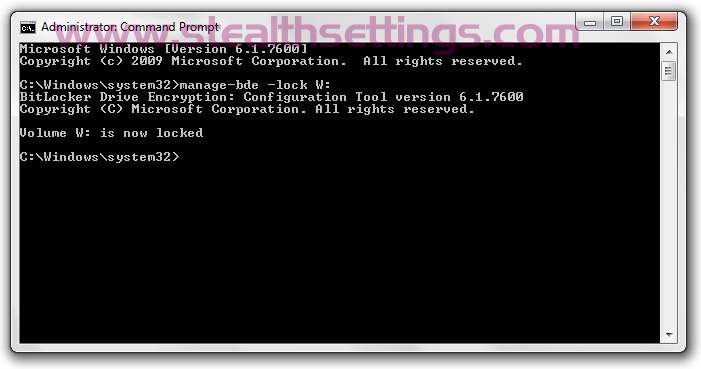
BitLocker Drive Encryption: Configuration Tool verze 6.1.7600
Copyright (C) Microsoft Corporation. Všechna práva vyhrazena.
Hlasitost W: je nyní uzamčena
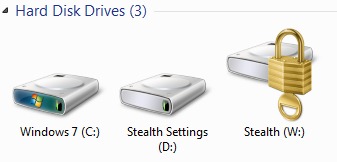
Jakmile obdržíme tuto zprávu, znamená to, že hra byla přeformulována.
Seznam příkazů pro správu nástroje BitLocker z příkazového řádku.
BitLocker Drive Encryption: Configuration Tool verze 6.1.7600
Copyright (C) Microsoft Corporation. Všechna práva vyhrazena.
manage-bde[.exe] -parametr [argumenty]
Popis:
Konfiguruje BitLocker Drive Encryption na diskových svazcích.
Seznam parametrů:
-status Poskytuje informace o svazcích s podporou nástroje BitLocker.
-on Zašifruje svazek a zapne ochranu BitLocker.
-off Dešifruje svazek a vypne ochranu nástrojem BitLocker.
-pause Pozastaví šifrování nebo dešifrování.
-resume Obnoví šifrování nebo dešifrování.
-zámek Zabraňuje přístupu k datům šifrovaným nástrojem BitLocker.
-unlock Umožňuje přístup k datům šifrovaným nástrojem BitLocker.
-autounlock Spravuje automatické odemykání datových objemů.
-protectors Spravuje metody ochrany pro šifrovací klíč.
-tpm Konfiguruje modul důvěryhodné platformy počítače (TPM).
-SetIdentifier nebo -si
Konfiguruje identifikační pole pro svazek.
-ForceRecovery nebo -fr
Vynutí obnovení operačního systému chráněného nástrojem BitLocker při restartování.
- změnit heslo
Upravuje heslo pro objem dat.
-changepin Upravuje PIN pro svazek.
-changekey Upravuje spouštěcí klíč pro svazek.
-upgrade Upgraduje verzi nástroje BitLocker.
-Název počítače nebo -cn
Běží na jiném počítači. Příklady: “ComputerX”, “127.0.0.1”
-? nebo /? Zobrazí krátkou nápovědu. Příklad: “-ParameterSet -?”
-Help nebo -h Zobrazí kompletní nápovědu. Příklad: “-Sada parametrů -h”
Příklady:
spravovat-bde -stav
manage-bde -on C: -RecoveryPassword -RecoveryKey F:
manage-bde -unlock E: -RecoveryKey F:84E151C1…7A62067A512.bek
Stealth Settings – Jak znovu zamknout disk pomocí bitlockeru.


Mohlo by vás také zajímat...
