


Over BitLocker-stationsversleuteling Ik schreef enige tijd geleden. Dan leg ik het uit hoe kunnen we een partitie coderen en een wachtwoord instellen van de harde schijf of a memory stick / geheugenkaart, met behulp van deze nieuwe functie van Windows 7.
Degenen die gebruiken BitLocker ze hebben waarschijnlijk gemerkt dat deze functie iets mist. Het biedt de mogelijkheid van encryptie En spreken van een rit, de mogelijkheid van wachtwoord wijzigen echter voor het ontgrendelen van de schijf biedt niet geen mogelijkheid tot wachtwoord reactivering ((aandrijving opnieuw vergrendelen) nadat de schijf is ontgrendeld. Normaal gesproken na het ontgrendelen van de schijf door alleen het wachtwoord in te voeren parola reactieve methode Het is de zijne herstart PC-ul / de laptop. Een optie, een knop opnieuw vergrendelen drive of iets anders dat helpt het wachtwoord opnieuw te activeren, ontbreekt in de instellingen van deze functie.
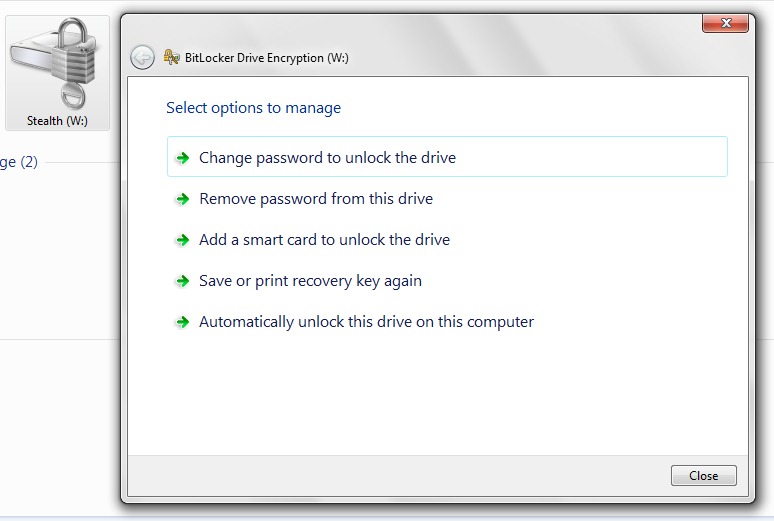
Als we toch het wachtwoord van een met BitLocker gecodeerde partitie opnieuw willen activeren zonder de computer opnieuw op te starten, is er een eenvoudige, maar enigszins ongemakkelijke methode.
Een schijf (hdd-partitie / USB-schijf / geheugenkaart) opnieuw vergrendelen met BitLocker.
1. We openen Commando prompt (CMD) met de gebruiker de Beheerder. (Uitvoeren als beheerder)
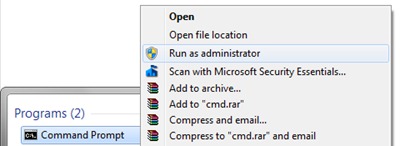
2. Typ in de opdrachtprompt de volgende opdrachtregel:
beheren-bde -lock W:
“W:” vertegenwoordigt de partitie / schijf waarop we BitLocker gebruiken en waarop we het wachtwoord opnieuw willen activeren.
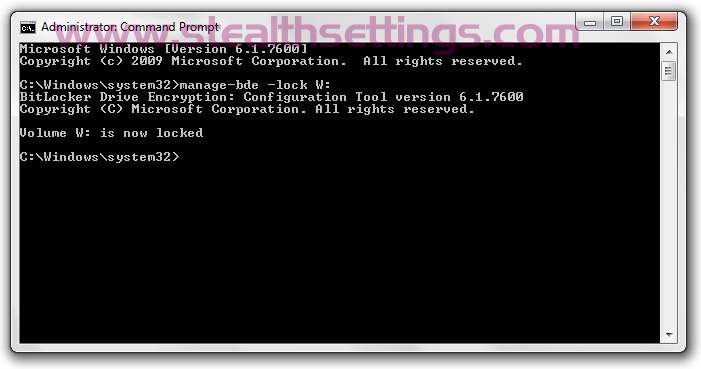
BitLocker-stationsversleuteling: configuratietool versie 6.1.7600
Auteursrecht (C) Microsoft Corporation. Alle rechten voorbehouden.
Volume W: is nu vergrendeld
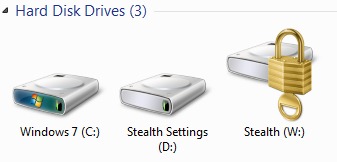
Nadat we dit bericht hebben ontvangen, betekent dit dat de game opnieuw is geformuleerd.
Lijst met BitLocker-beheeropdrachten vanaf de opdrachtprompt.
BitLocker-stationsversleuteling: configuratietool versie 6.1.7600
Auteursrecht (C) Microsoft Corporation. Alle rechten voorbehouden.
manage-bde[.exe] -parameter [argumenten]
Beschrijving:
Configureert BitLocker-stationsversleuteling op schijfvolumes.
Parameterlijst:
-status Biedt informatie over volumes die geschikt zijn voor BitLocker.
-on Versleutelt het volume en schakelt BitLocker-beveiliging in.
-off Decodeert het volume en schakelt de BitLocker-beveiliging uit.
-pause Pauzeert de codering of decodering.
-resume Hervat de codering of decodering.
-slot Voorkomt toegang tot met BitLocker gecodeerde gegevens.
-unlock Biedt toegang tot met BitLocker gecodeerde gegevens.
-autounlock Beheert het automatisch ontgrendelen van datavolumes.
-protectors Beheert beveiligingsmethoden voor de coderingssleutel.
-tpm Configureert de Trusted Platform Module van de computer (TPM).
-SetIdentifier of -si
Configureert het identificatieveld voor een volume.
-ForceRecovery of -fr
Dwingt een door BitLocker beveiligd besturingssysteem om te herstellen bij opnieuw opstarten.
-wachtwoord wijzigen
Wijzigt het wachtwoord voor een datavolume.
-changepin Wijzigt de pincode voor een volume.
-changekey Wijzigt de opstartsleutel voor een volume.
-upgrade Upgradet de BitLocker-versie.
-Computernaam of -cn
Draait op een andere computer. Voorbeelden: “ComputerX”, “127.0.0.1”
-? of /? Geeft korte hulp weer. Voorbeeld: “-ParameterSet-?”
-Help of -h Geeft volledige hulp weer. Voorbeeld: “-ParameterSet -h”
Voorbeelden:
beheren-bde-status
beheren-bde -on C: -RecoveryPassword -RecoveryKey F:
beheren-bde -unlock E: -RecoveryKey F:84E151C1…7A62067A512.bek
Stealth Settings – Hoe een schijf opnieuw te vergrendelen met Bitlocker.


Mogelijk bent u ook geïnteresseerd in...
