


BitLocker-ul este feature al Windows 7 foarte binevenit pentru cei care stocheaza date importante pe disco duro-ul intern, pe hard-disk extern o Recuerdos USB (Flash/Memory Stick).
In urma cu aproape trei saptamani am aratat cum putem folosi BitLocker daca nu avem Módulo de plataforma confiable (TPM). Predispuse cel mai mult la pierdere / furt, astazi incercam sa va aratam cum va puteti proteja datele importante stocate pe o memorie USB, cum puteti cripta, palabra y decripta memoria USB.
contenido
BitLocker USB Drive Encryption & Decrypt USB Drive.
Criptarea si parolarea unei memorii USB se face foarte simplu, urmand cativa pasi.
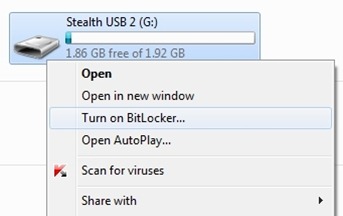
1. Dupa conectati tarjeta de memoria-ul la PC-ul dvs, mergeti in computer > selectati si faceti click-dreapta pe drive-ul memoriei, apoi click pe Activar BitLocker …
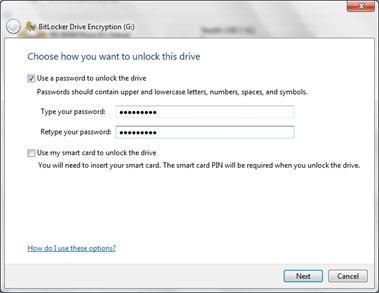
2. Selectati casuta din dreptul “Utilice una contraseña para desbloquear la unidad” luego ingrese en las dos casillas la contraseña de su elección para acceder a la unidad. Próximo.
3. En el siguiente paso, se le proporcionará un código con el que podrá desbloquear la memoria USB si olvida la contraseña ingresada en el paso anterior. Clave de recuperación de BitLocker.
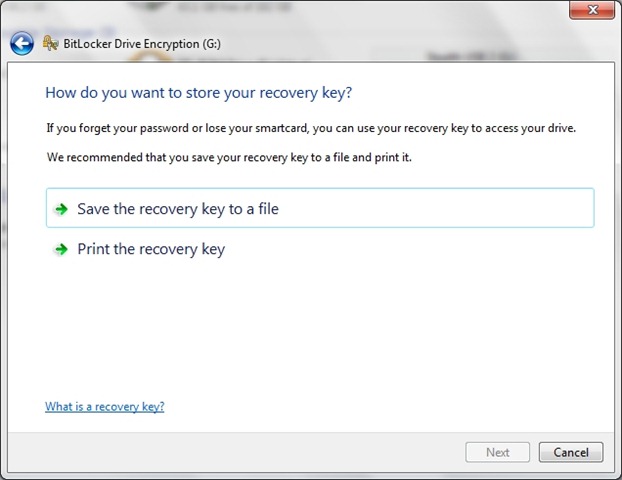
Haga clic en PE “Guarde la clave de recuperación en un archivo” para guardar la contraseña en un archivo .txt en su PC, o haga clic en “Imprime la clave de recuperación” para enviar la clave de recuperación de BitLocker a la impresora.
Después de elegir una de las dos opciones de guardado, Clave de recuperación de BitLocker haga clic en Siguiente.
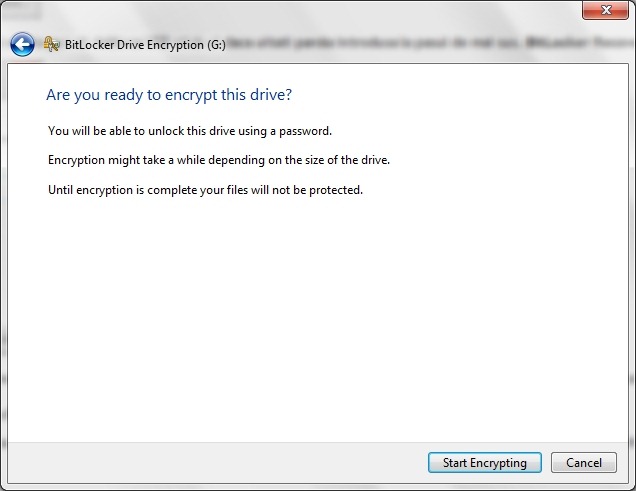
4. En este paso, se le preguntará una vez más si está seguro de querer cifrar la unidad. El tiempo de cifrado es directamente proporcional al volumen de la unidad (USB Flash en nuestro caso). Hacer clic “Empezar a cifrar“.
5. Cifrado de unidad BitLocker – Una vez iniciado el proceso de cifrado de la memoria USB deberás esperar hasta que finalice. Tienes la opción de “romper”, pero esta opción no detiene todo el proceso de cifrado. Para no perder datos de pe USB Stick sau disco duro, debes asegurarte de que este proceso no será interrumpido por un corte de energía o una desconexión accidental del Stick USB.
El proceso de cifrado puede tardar desde unos minutos hasta unas horas (para el cifrado de un disco duro de gran capacidad).
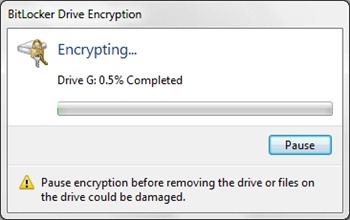
6. Al final del proceso de cifrado, aparece el mensaje: El cifrado de la unidad está completo.
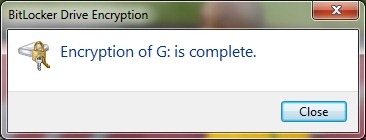
Tras este paso se ha realizado el cifrado y contraseña de la memoria USB.
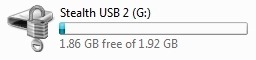
Si te desconectas y conectar USB Si se adhiere a su PC u otra PC, no podrá acceder al contenido si no ingresa la contraseña establecida en el paso 2.
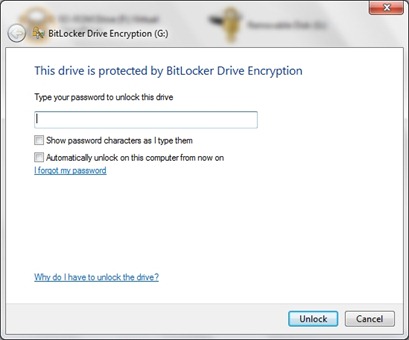
BitLocker te ofrece la posibilidad de desbloquear el acceso al Stick USB desde tu PC sin necesidad de introducir la contraseña. Esto se recomienda sólo si otras personas además de usted ya no tienen acceso a esa PC. Desbloquear automáticamente en esta computadora a partir de ahora.
Administrar BitLocker
Después de haber cifrado y asignado una contraseña a la memoria USB, haga clic derecho en la unidad desde “Computadora” y haga clic en Administrar BitLocker para acceder a la lista de opciones de BitLocker.
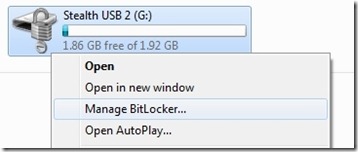
Opciones de cifrado de unidad BitLocker
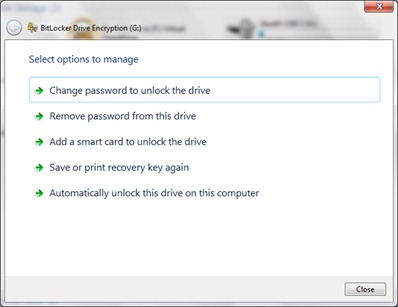
elección:
– cambiar la contraseña de desbloqueo de la unidad.
– eliminar contraseña para la unidad cifrada. (nota aquí… puede renunciar a la contraseña de cifrado solo si ha seleccionado otro método de limitación de acceso)
– add a smart card to unlock the drive. (optiunea care va permite sa folositi un SD Card sau un alt USB stick pentru a debloca accesul la USB drive-ul criptat – alternativa pentru parola)
– save or print recovery kay again (in caz ca ati pierdut fisierul sau foaia pe care sunt key-urile de recover password)
– Automatically unlock this drive on the computer. (sa nu mai fie nevoie sa inroduceti parola de fiecare data cand conectati USB stick-ul la PC-ul dvs.)
Unidad USB de descifrado (Memory Stick o HDD interno)
Daca dorim sa decriptam un USB Stick criptat cu BitLocker trebuie sa urmam cativa pasi foarte simpli.
1. Vamos a Panel de control Y hacemos clic en Sistema y seguridad.

2. Haga clic en PE Cifrado de unidad BitLocker.

3. Haga clic en PE “Turn off BitLocker” y haga clic en Decrypt Drive.
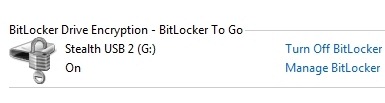
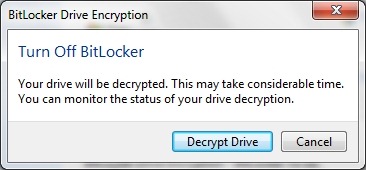
4. Asteptati pana se finalizeaza procesul de decriptare al drive-ului.
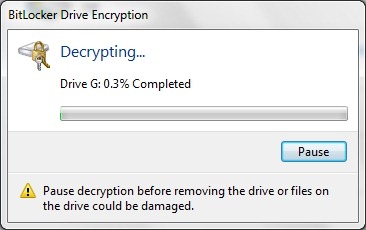
Es muy importante que tanto durante el proceso de cifrado como de descifrado no desconecte la unidad en funcionamiento. Puede provocar la pérdida de datos almacenados o incluso la destrucción del disco.
Tutorial probado con una memoria USB de 2 GB encendida Windows 7 Ultimate X86 .


También te puede interesar...

un pensamiento sobre “Decripteaza / Cripteaza (paroleaza) en una memoria USB (memoria flash) en Windows 7 Ultimate [Cómo descifrar/cifrar BitLocker]”
Hoy en día existe cierta confusión sobre que para acceder a Bitlocker hay que tener 10 contraseñas y visitar al menos 39 páginas para saber que respetamos su privacidad y que no podemos ayudar a nadie.