


Bitlockerir iezīme Windows 7 ļoti laipni gaidīti tiem, kas glabā svarīgus datus ciets disksiekšējais, ieslēgts ārējais cietais disks vai tālāk USB atmiņas kartes (Flash/Memory Stick).
Gandrīz pirms trim nedēļām mēs parādījām, kā mēs varam to izmantot Bitlocker ja mums nav Uzticams platformas modulis (TPM). Visvairāk pakļauti zaudējums / zādzība, šodien mēs mēģinām jums parādīt, kā jūs varat aizsargāt savus svarīgos datus, kas saglabāti USB atmiņā, kā jūs varat šifrēt, vārdot un reģistrēta USB atmiņaApvidū
apmierināts
BitLocker USB diska šifrēšana & Atšifrēt USB diskuApvidū
USB atmiņas šifrēšana un paroles ievadīšana ir ļoti vienkārša, veicot dažas darbības.
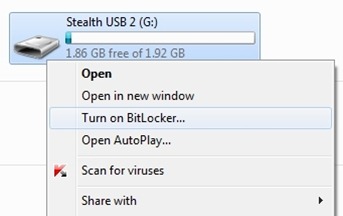
1. Pēc savienojuma izveides atmiņas karte- uz datoru, dodieties uz datoru > atlasiet un ar peles labo pogu noklikšķiniet uz atmiņas diska, pēc tam noklikšķiniet uz Ieslēdziet BitLocker …
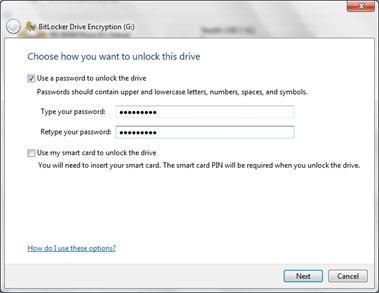
2. Labajā pusē atlasiet lodziņu “Izmantojiet paroli, lai atbloķētu disku” pēc tam divos lodziņos ievadiet izvēlēto paroli, lai piekļūtu diskam. Tālāk.
3. Nākamajā darbībā jums tiks nodrošināts kods, ar kuru jūs varat atbloķēt USB zibatmiņu, ja esat aizmirsis iepriekš minētajā darbībā ievadīto paroli. BitLocker atkopšanas atslēgaApvidū
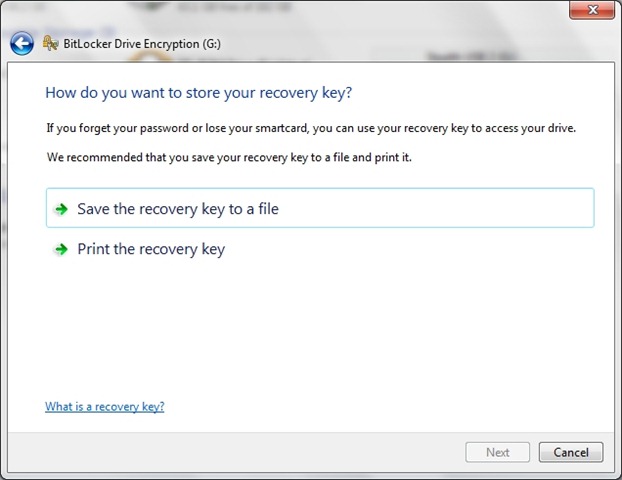
Noklikšķiniet uz PE “Saglabājiet atkopšanas atslēgu failā” lai saglabātu paroli .txt failā datorā, vai noklikšķiniet uz “Izdrukājiet atkopšanas atslēgu” lai printerī izvadītu BitLocker atkopšanas atslēgu.
Izvēloties vienu no divām saglabāšanas iespējām a BitLocker atkopšanas atslēga noklikšķiniet uz Tālāk.
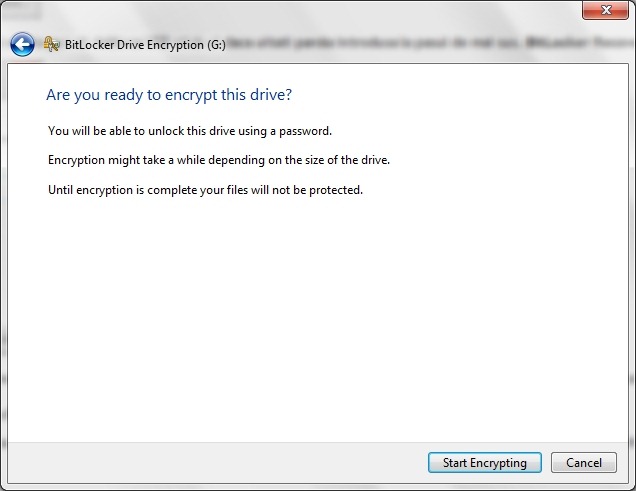
4. Šajā darbībā jums vēlreiz tiek jautāts, vai esat pārliecināts, ka vēlaties šifrēt disku. Šifrēšanas laiks ir tieši proporcionāls diskdziņa skaļumam (mūsu gadījumā USB zibatmiņa). Noklikšķiniet “Sāciet šifrēšanu“Apvidū
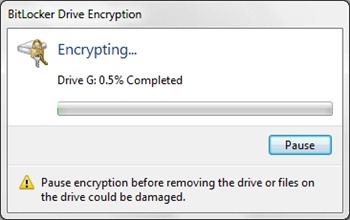
5. Bitlocker diska šifrēšana – Kad USB atmiņas šifrēšanas process ir sākts, jums jāgaida, līdz tas ir pabeigts. Jums ir iespēja “pārtraukums”, taču šī opcija neaptur visu šifrēšanas procesu. Lai tā nebūtu zaudēt datus no USB stick vai cietā diska, jums ir jāpārliecinās, ka šo procesu nepārtrauks strāvas padeves pārtraukums vai nejauša USB atmiņas kartes atvienošanaApvidū
Šifrēšanas process var ilgt no dažām minūtēm līdz dažām stundām (lielas ietilpības cietā diska šifrēšanai).
6. Šifrēšanas procesa beigās tiek parādīts ziņojums: Diska šifrēšana ir pabeigtaApvidū
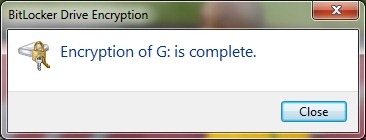
Pēc šīs darbības ir veikta USB atmiņas kartes šifrēšana un parole.
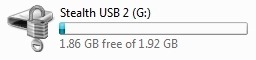
Ja atvienojat un pievienojiet USB pieturieties pie datora vai cita datora, jūs nevarēsit piekļūt saturam, ja neievadīsit 2. darbībā iestatīto paroli.
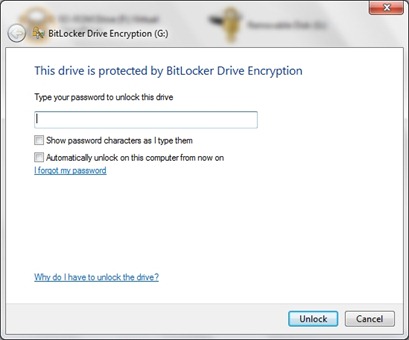
BitLocker piedāvā iespēju atbloķēt piekļuvi USB zibatmiņai no datora, neievadot paroli. Tas ir ieteicams tikai tad, ja citiem cilvēkiem, izņemot jūs, vairs nav piekļuves šim datoram. No šī brīža automātiski atbloķējiet šo datoruApvidū
Pārvaldiet BitLocker
Kad esat šifrējis USB zibatmiņu un ievadījis paroli, ar peles labo pogu noklikšķiniet uz diska no “Datora” un noklikšķiniet uz Pārvaldiet BitLocker lai piekļūtu BitLocker opciju sarakstam.
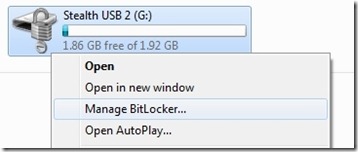
BitLocker diska šifrēšanas opcijas
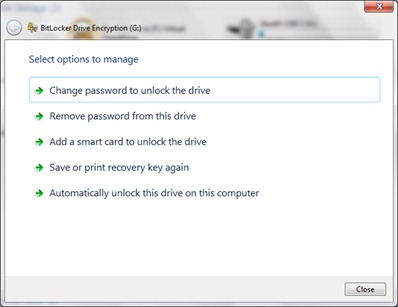
izvēle:
– mainiet diska atbloķēšanas paroli.
– noņemt paroli šifrētajam diskam. (piezīme šeit… jūs varat atteikties no šifrēšanas paroles tikai tad, ja esat izvēlējies citu piekļuves ierobežošanas metodi)
– pievienojiet viedkarti, lai atbloķētu disku. (opcija, kas ļauj izmantot SD karti vai citu USB zibatmiņu, lai atbloķētu piekļuvi šifrētajam USB diskam – paroles alternatīva)
– vēlreiz saglabājiet vai izdrukājiet atkopšanas mapi (ja esat pazaudējis failu vai lapu, kurā atrodas paroles atkopšanas atslēgas)
– Automātiski atbloķējiet šo disku datorā. (vairs nav jāievada parole katru reizi, kad pievienojat USB zibatmiņu datoram)
USB diska atšifrēšana (Memory Stick vai iekšējais HDD)
Ja vēlamies atšifrēt ar BitLocker šifrētu USB atmiņu, mums ir jāveic dažas ļoti vienkāršas darbības.
1. Mēs ejam uz Vadības panelis un mēs noklikšķinām tālāk Sistēma un drošībaApvidū
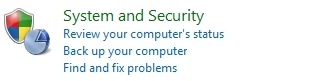
2. Noklikšķiniet uz PE Bitlocker diska šifrēšanaApvidū

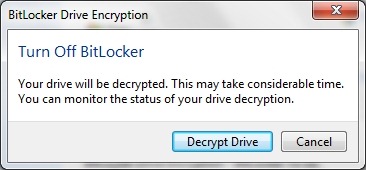
3. Noklikšķiniet uz pe “Izslēdziet BitLocker” un noklikšķiniet uz Atšifrēt diskuApvidū
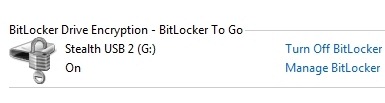
4. Pagaidiet, līdz tiek pabeigts diskdziņa atšifrēšanas process.
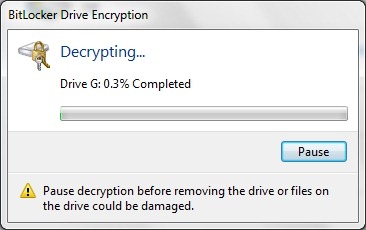
Ir ļoti svarīgi, lai gan šifrēšanas, gan atšifrēšanas procesā jūs neatvienotu darba disku. Tas var izraisīt saglabāto datu zudumu vai pat diskdziņa iznīcināšanu.
Apmācība pārbaudīta ar ieslēgtu 2 GB USB atmiņu Windows 7 Ultimate x86 Apvidū


Iespējams, jūs interesē arī...

Viena doma “Decripteaza / Cripteaza (Paroleaza) ANS USB nūja (zibatmiņa) operētājsistēmā Windows 7 Ultimate [atšifrēšana / šifrēšana Bitlocker Kā]”
mūsdienās pastāv neskaidrības, ka, lai piekļūtu bitu bloķēšanai, jums ir jābūt 10 parolēm un jāapmeklē vismaz 39 lapas, lai uzzinātu, ka mēs cienām jūsu privātumu un nevienam nevaram palīdzēt.