


Vairāku daļu arhīvi (sastāv no vairākām daļām) ir ideāls risinājums, ja nosūtām tiešraidē e-pasts failu, kas ir lielāks par izmantotā e-pasta klienta pieņemto limitu vai kad mēs to vēlamies augšupielāde serverī/vietnē ļoti liels fails vai ja fails, kuru vēlamies paturēt/pārsūtīt, neiederas vienā atmiņas ierīce (CD, DVD, USB zibatmiņa). Ja atrodaties kādā no šīm situācijām (vai citā, kas prasa viena faila sadalīšana vairākos arhīvos) un vēlaties izveidot vairāku daļu arhīvu, lai ātri un bez kļūdām atrisinātu problēmu, tālāk sniegtā informācija var būt noderīga.
Vairāku daļu arhīvus ir vienkārši izveidot, un tiem nav jāveido īpašas lietojumprogrammas, bet tikai ar WinRAR vai 7-rāvējslēdzējs, divi arhivētāji, kas nepieciešami datoros Windows lietotāji. Arhivēšanas metode abām programmām ir gandrīz identiska (izņemot to, ka 7-zip nevar izveidot arhīvus ar .rar), lietotāji var izvēlēties arhivētāju atbilstoši savām vēlmēm.
Kā mēs varam izveidot vairāku daļu arhīvus, izmantojot WinRAR?
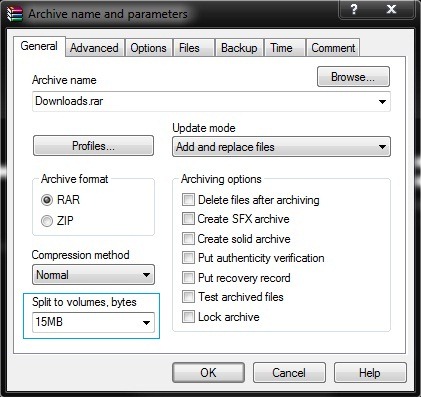
- ar peles labo pogu noklikšķiniet uz faila, kuru vēlaties arhivēt, un atlasiet to Pievienot arhīvam
- atlasiet arhīva beigas (zip vai rar), pēc tam sub Sadalīt sējumos ierakstiet izmēru, kādu vēlaties arhīva daļām (piemēram, ja fails ir 2 GB un vēlaties to arhivēt 15 MB daļās, ierakstiet 15 MB laukā zem Sadalīt sējumos. Ja nevēlaties, lai arhīvs tiktu sadalīts, atstājiet lauku tukšu).
- Noklikšķināt uz Labi
Lejupielādēt WinRARApvidū
Kā mēs varam izveidot vairāku daļu arhīvus, izmantojot 7 zip?
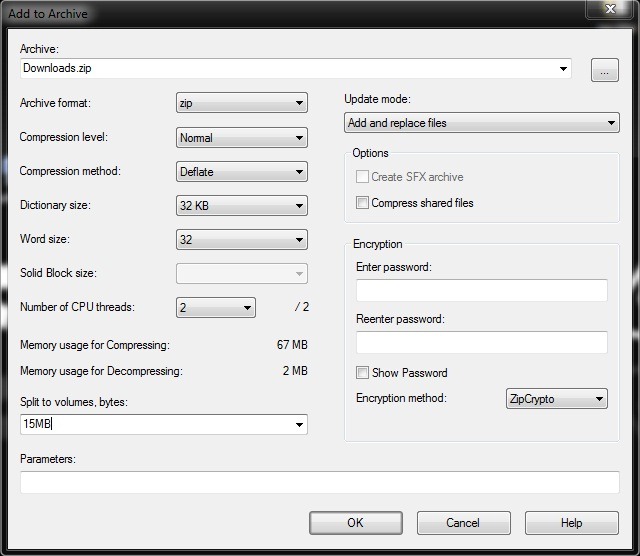
- ar peles labo pogu noklikšķiniet uz arhivējamā faila un pēc tam atlasiet Pievienot arhīvam
- izvēlieties arhīva beigas, pēc tam zemāk esošajā laukā ierakstiet arhīva daļu izmērus Sadalīt sējumus
- Noklikšķināt uz Labi
Lejupielādēt 7-zipApvidū
Pēc arhivēšanas pārbaudiet arhīva daļu funkcionalitāti, izvelkot to saturu cietajā diskā. Lai izvilktu vairāku daļu arhīva saturu, ar peles labo pogu noklikšķiniet uz tā pirmās daļas (derīga gadījumos, kad arhīva formāts ir 001 002 vai daļa1.rar, daļa2.rar. Ja arhīva formāts ir r00, r01, ar peles labo pogu noklikšķiniet uz arhīva daļas ar paplašinājumu .rar), pēc tam atlasiet Izvilkt uz/Izvilkt šeit. Veiksmi!
Slepenie iestatījumi – KĀ IZVEIDOT DAUDZDAĻU ARHĪVU, IZMANTOJOT WINRAR VAI 7-ZIP


Iespējams, jūs interesē arī...
