


Mehrteilige Archive (bestehend aus mehreren Teilen) sind die perfekte Lösung, wenn wir live versenden E-Mail eine Datei, die größer ist als das vom verwendeten E-Mail-Client akzeptierte Limit, oder wenn wir dies wünschen hochladenam auf einem Server/Standort eine sehr große Datei, oder wenn eine Datei, die wir behalten/übertragen möchten, nicht auf einen einzigen Platz passt Speichergerät (CD, DVD, USB-Stick). Wenn Sie sich in einer dieser Situationen befinden (oder in einer anderen, die es erfordert). Aufteilen einer einzelnen Datei in mehrere Archive) und Sie möchten ein mehrteiliges Archiv erstellen, um das Problem schnell und fehlerfrei zu lösen, können die folgenden Informationen hilfreich sein.
Mehrteilige Archive sind einfach zu erstellen und erfordern keine speziellen Anwendungen, sondern nur die Erstellung durch WinRAR oder 7-Reißverschluss, zwei Archivierer, die auf Computern unverzichtbar sind Windows-Benutzer. Die Archivierungsmethode ist bei beiden Programmen nahezu identisch (mit der Ausnahme, dass 7-zip mit dem keine Archive erstellen kann .rar), sodass Benutzer den Archiver nach ihren Wünschen auswählen können.
Wie können wir mit WinRAR mehrteilige Archive erstellen?
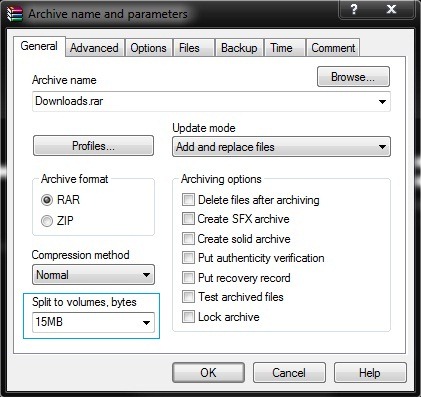
- Klicken Sie mit der rechten Maustaste auf die Datei, die Sie archivieren möchten, und wählen Sie sie aus Zum Archiv hinzufügen
- Wählen Sie die Endung für das Archiv (zip oder rar) und dann sub Auf Bände aufteilen Geben Sie die Größe ein, die die Archivteile haben sollen (wenn die Datei beispielsweise 2 GB groß ist und Sie sie in 15 MB-Teilen archivieren möchten, geben Sie 15 MB in das Feld unter Auf Volumes aufteilen ein. Wenn Sie nicht möchten, dass das Archiv aufgeteilt wird, lassen Sie das Feld leer).
- Klicken Sie auf OK
Wie können wir mit 7-zip mehrteilige Archive erstellen?
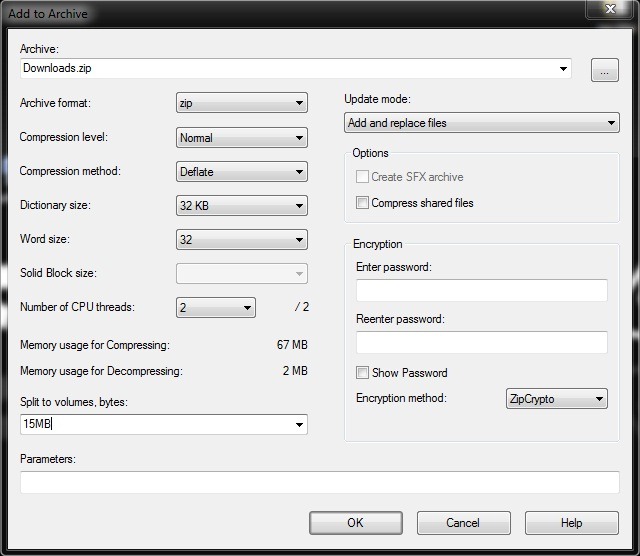
- Klicken Sie mit der rechten Maustaste auf die zu archivierende Datei und wählen Sie sie aus Zum Archiv hinzufügen
- Wählen Sie die Endung für das Archiv und geben Sie dann die Größe für die Teile des Archivs in das Feld unten ein Geteilte Bände
- Klicken Sie auf OK
Testen Sie nach der Archivierung die Funktionsfähigkeit der Archivteile, indem Sie deren Inhalte auf die Festplatte extrahieren. Um den Inhalt eines mehrteiligen Archivs zu extrahieren, klicken Sie mit der rechten Maustaste auf den ersten Teil davon (gültig in Fällen, in denen das Archivformat ist 001.002 oder Teil1.rar, Teil2.rar. Wenn das Archivformat ist r00, r01, klicken Sie mit der rechten Maustaste auf den Teil des Archivs mit der Erweiterung .rar) und wählen Sie dann aus Extrahieren nach/Hier extrahieren. Erfolg!
Stealth -Einstellungen – WIE MAN MEHRTEILIGE ARCHIVE MIT WINRAR ODER 7-ZIP ERSTELLT


Vielleicht interessieren Sie sich auch für...
