


Archivos de varias partes (que constan de varias partes) son la solución perfecta cuando enviamos para enviar en vivo correo electrónico un archivo mayor que el límite aceptado por el cliente de correo electrónico utilizado, o cuando queremos subir en un servidor/sitio un archivo muy grande, o cuando un archivo que queremos conservar/transferir no cabe en un solo dispositivo de almacenamiento (CD, DVD, memoria USB). Si te encuentras en alguna de estas situaciones (u otra que requiera dividir un solo archivo en varios archivos) y desea crear un archivo de varias partes para resolver el problema rápidamente y sin errores, la siguiente información puede resultarle útil.
Los archivos de varias partes son fáciles de crear y no necesitan aplicaciones especiales para su creación, solo mediante Winrar o 7-Zip, dos archivadores indispensables en las computadoras Usuarios de Windows. El método de archivo es casi idéntico entre los dos programas (excepto que 7-zip no puede crear archivos con el .rar), pudiendo los usuarios elegir el archivador según sus preferencias.
¿Cómo podemos crear archivos de varias partes usando WinRAR?
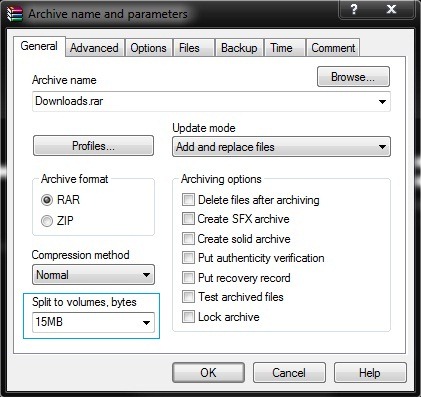
- haga clic derecho en el archivo que desea archivar y selecciónelo Agregar al archivo
- seleccione el final del archivo (zip o rar) y luego, sub Dividir en volúmenes escriba el tamaño que desea que tengan las partes del archivo (por ejemplo, si el archivo es de 2 GB y desea archivarlo en partes de 15 MB, escriba 15 MB en el campo debajo de Dividir en volúmenes. Si no desea que el archivo se divida, deje el campo en blanco).
- Hacer clic en DE ACUERDO
¿Cómo podemos crear archivos de varias partes usando 7-zip?
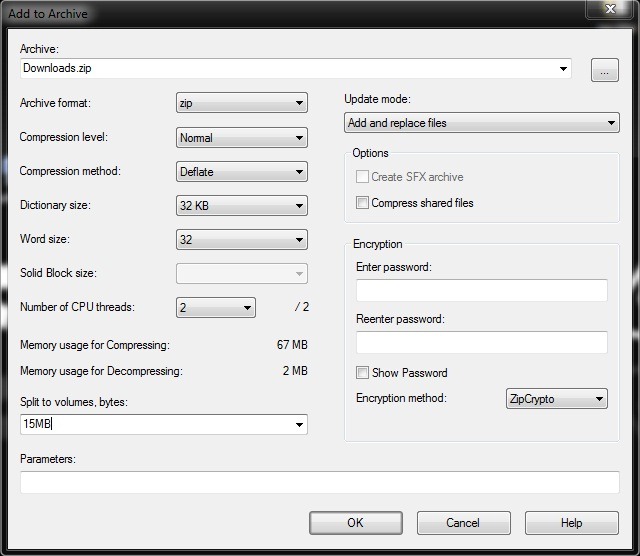
- haga clic derecho en el archivo que desea archivar y luego seleccione Agregar al archivo
- elija el final del archivo, luego escriba el tamaño de las partes del archivo en el campo a continuación Dividir volúmenes
- Hacer clic en DE ACUERDO
Después de archivar, pruebe la funcionalidad de las partes del archivo extrayendo su contenido en el disco duro. Para extraer el contenido de un archivo de varias partes, haga clic derecho en la primera parte del mismo (válido en los casos en que el formato del archivo sea 001, 002 o parte1.rar, parte2.rar. Si el formato de archivo es r00, r01, haga clic derecho en la parte del archivo con la extensión .rar) y luego seleccione Extraer a/Extraer aquí. ¡Suces!
Configuración de sigilo – CÓMO CREAR ARCHIVOS DE VARIAS PARTES CON WINRAR O 7-ZIP


También te puede interesar...
