


Archivi multiparte (composto da più parti) sono la soluzione perfetta quando spediamo per inviare dal vivo e-mail un file più grande del limite accettato dal client di posta elettronica utilizzato, o quando lo desideriamo uploadam su un server/sito un file molto grande, oppure quando un file che vogliamo conservare/trasferire non entra in un unico spazio dispositivo di archiviazione (CD, DVD, chiavetta USB). Se ti trovi in una di queste situazioni (o in un'altra che richiede dividere un singolo file in più archivi) e vuoi creare un archivio multiparte per risolvere il problema velocemente e senza errori, potrebbero esserti utili le seguenti informazioni.
Gli archivi multiparte sono semplici da creare e non necessitano di applicazioni speciali per essere creati, ma solo tramite Winrar O 7-Zip, due archiviatori indispensabili sui computer Utenti Windows. Il metodo di archiviazione è quasi identico tra i due programmi (tranne che 7-zip non può creare archivi con il formato .rar), gli utenti possono scegliere l'archiviatore in base alle loro preferenze.
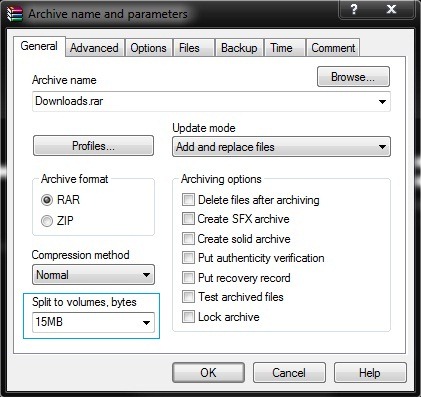
Come possiamo creare archivi multiparte utilizzando WinRAR?
- fare clic con il tasto destro sul file che si desidera archiviare e selezionarlo Aggiungi all'archivio
- seleziona il finale per l'archivio (zip o rar) quindi sub Dividi in volumi digita la dimensione che desideri che abbiano le parti dell'archivio (ad esempio, se il file è 2 GB e vuoi archiviarlo in parti da 15 MB, digita 15 MB nel campo sotto Dividi in volumi. Se non vuoi che l'archivio venga diviso, lascia il campo vuoto).
- Fare clic su OK
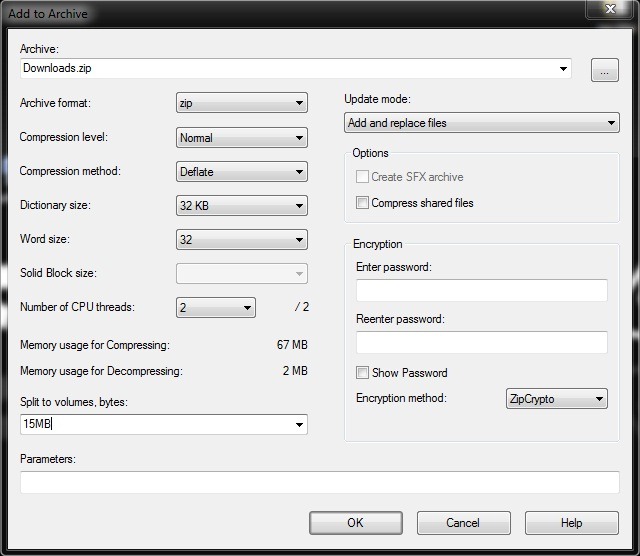
Come possiamo creare archivi multiparte utilizzando 7-zip?
- fare clic con il pulsante destro del mouse sul file da archiviare, quindi selezionare Aggiungi all'archivio
- scegli il finale per l'archivio, quindi digita la dimensione per le parti dell'archivio nel campo sottostante Volumi divisi
- Fare clic su OK
Dopo l'archiviazione, testare la funzionalità delle parti dell'archivio estraendone il contenuto sul disco rigido. Per estrarre il contenuto di un archivio multiparte cliccare con il tasto destro sulla prima parte di esso (valido nei casi in cui il formato dell'archivio è 001.002 O parte1.rar, parte2.rar. Se il formato dell'archivio è r00, r01, fare clic con il tasto destro sulla parte dell'archivio con estensione .rar) quindi selezionare Estrai in/Estrai qui. Successi!
Impostazioni invisibili – COME CREARE ARCHIVI MULTIPARTI CON WINRAR O 7-ZIP


Potrebbe interessarti anche...
