


Benutzer Windows die dazu neigen, den Schlüssel ziemlich oft zu benutzen Schicht (insbesondere in Spielen) sind wahrscheinlich mehr als vertraut Klebrig oder Filterschlüssel. Und das liegt nicht daran, dass sie diese normalerweise verwenden (höchstwahrscheinlich nicht einmal an so etwas interessiert sind). Windows-Funktionen, sondern weil sie die Angewohnheit haben prost um Erlaubnis bitten AKTIVIEREN in den „passendsten“ Momenten.
Was sind Sticky Keys und Filter Keys, wie können sie deaktiviert werden?
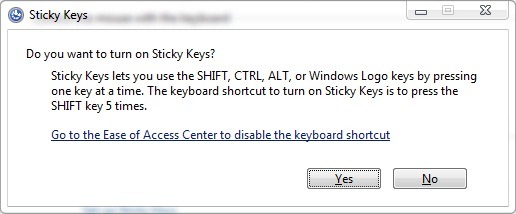
Klebrige Schlüssel Es wird aktiviert, wenn Drücken Sie die Umschalttaste fünfmal hintereinander und hat die Rolle der Serialisierung der Eingabe einer Tastenkombination (das heißt, anstatt mehrere Tasten gleichzeitig zu tippen, können wir die entsprechenden Tasten nacheinander drücken, der Effekt ist derselbe). Anstatt beispielsweise die Tastenkombination Strg+Alt+Entf (alle drei Tasten gleichzeitig) einzugeben, können wir bei Aktivierung von Sticky Keys den gleichen Effekt erzielen, wenn wir zuerst Strg, dann Alt und dann Entf drücken.
Filterschlüssel Es wird aktiviert, wenn Halten Sie die Umschalttaste 8 Sekunden lang gedrückt und es hat die Wirkung Ignorieren kurzer oder wiederholter Tastendrücke, zusätzlich ändern können die Wiederholungsrate einer Taste wenn es längere Zeit gedrückt gehalten wird.
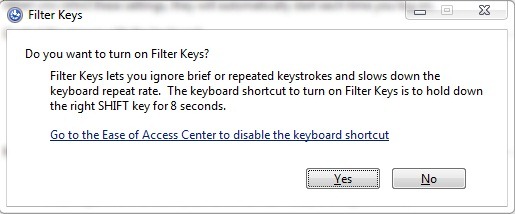
Obwohl diese Funktionen für Windows-Benutzer mit körperlichen Behinderungen (Zittern oder Mobilitätseinschränkungen) eine große Hilfe sind, können sie für den Durchschnittsbenutzer in Situationen, in denen die Umschalttaste wiederholt verwendet werden muss, sehr irritierend sein. Zum Deaktivieren von Sticky Keys und Filter Keys und zum Verhindern ihrer erneuten Aktivierung über die Umschalttaste (sie werden ebenfalls deaktiviert). die Popups die um Erlaubnis zur Aktivierung dieser Funktionen bitten), befolgen Sie die nachstehenden Anweisungen:
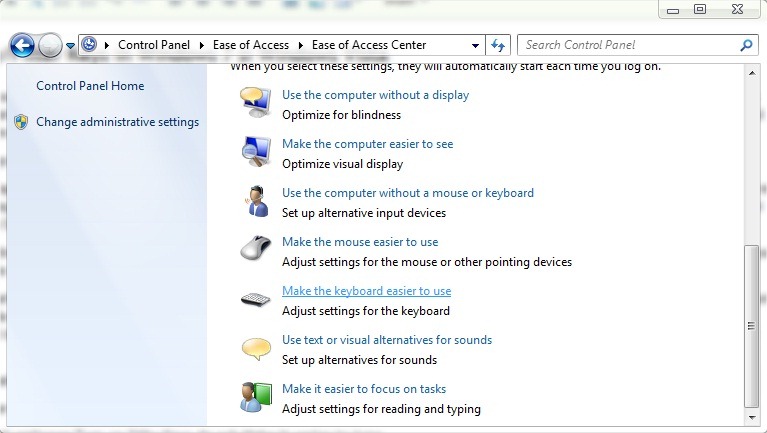
- offen Bedienfeld Sie navigieren Katre Einfacher Zugangszentrum
- Klicken Sie auf Erleichtern Sie die Bedienung der Tastatur
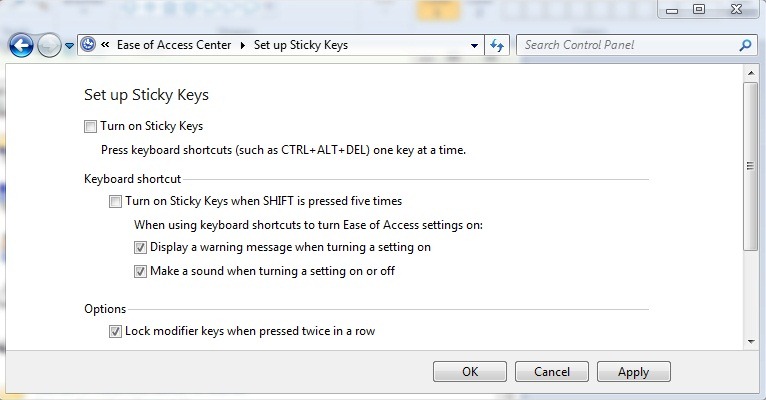
- Um Stiky Keys zu deaktivieren, deaktivieren Sie die Option Schalten Sie Stiky Keys ein von unten Erleichtern Sie das Tippen
- Klicken Sie dann auf Richten Sie Stiky Keys ein, zerstreuen Sie die Option Aktivieren Sie Sticky Keys, wenn die UMSCHALTTASTE fünfmal gedrückt wird und klicken Sie auf Anwenden > OK
- Um Filterschlüssel zu deaktivieren, deaktivieren Sie es Aktivieren Sie Filterschlüssel
- Klicken Sie dann auf Richten Sie Filterschlüssel ein, zerstreuen Sie die Option Schalten Sie die Filtertasten ein, wenn die rechte UMSCHALTTASTE 8 Sekunden lang gedrückt wird und klicken Sie auf OK
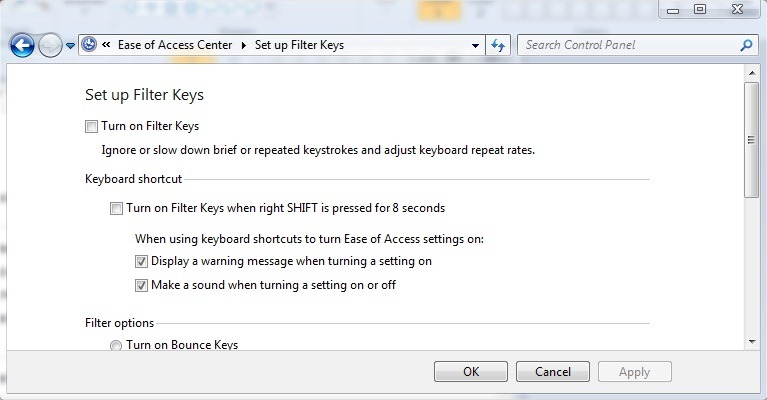
Hinweis: Benutzer von Windows XP können Sticky Keys und Filter Keys in der Systemsteuerung deaktivieren > Zugänglichkeit.
Stealth -Einstellungen – DEAKTIVIEREN SIE STIKY KEYS UND FILTER KEYS IN WINDOWS 7 UND WINDOWS VISTA


Vielleicht interessieren Sie sich auch für...

Ein Gedanke dazu “So deaktivieren Sie Kleber-/Filtertasten in Windows 7 und Windows Vista”
Hallo. Ich habe alles getan, was Sie hier geschrieben haben, ich habe jeden Schritt befolgt und es ist immer noch dasselbe. Was kann ich tun?