


користувачі Windows які, як правило, використовують ключ досить часто Зміна (особливо в іграх), мабуть, більш ніж знайомі Липкий або Ключі фільтрів. І це не тому, що вони зазвичай використовують (швидше за все, навіть не цікавляться цими речами). Функції Windows, а тому що у них є звичка прост просити дозволу на УВІМКНУТИ в найбільш «відповідні» моменти.
Що таке Sticky Keys і Filter Keys, як їх можна вимкнути?
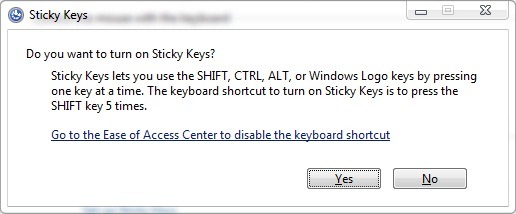
Липкі ключі він активується, коли натисніть клавішу Shift 5 разів поспіль і має роль серіалізації введення комбінації клавіш (тобто замість того, щоб вводити декілька клавіш одночасно, ми можемо натискати відповідні клавіші по черзі, ефект буде однаковим). Наприклад, замість введення комбінації клавіш Ctrl+Alt+Del (усі три клавіші одночасно), якщо ми активуємо Sticky Keys, ми можемо отримати той самий ефект, якщо спочатку натиснути Ctrl, потім Alt і потім Del.
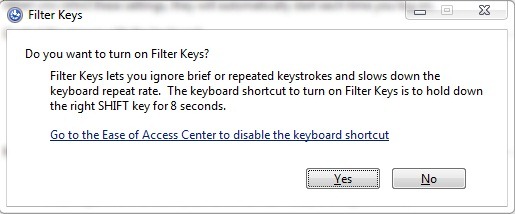
Ключі фільтрів він активується, коли утримуйте клавішу Shift протягом 8 секунд і це має ефект ігнорування коротких або повторних натискань клавіш, додатково може модифікувати частота повторення ключа коли його утримують протягом тривалого часу.
Хоча ці функції дуже допомагають користувачам Windows із обмеженими фізичними можливостями (тремтіння або порушення рухливості), вони можуть стати дуже дратуючими для звичайного користувача в ситуаціях, коли потрібно багаторазове використання клавіші Shift. Щоб вимкнути залипання клавіш і клавіші фільтра та запобігти їх повторній активації за допомогою клавіші Shift (вони також будуть вимкнені спливаючі вікна які запитують дозвіл на активацію цих функцій), виконайте наведені нижче інструкції:
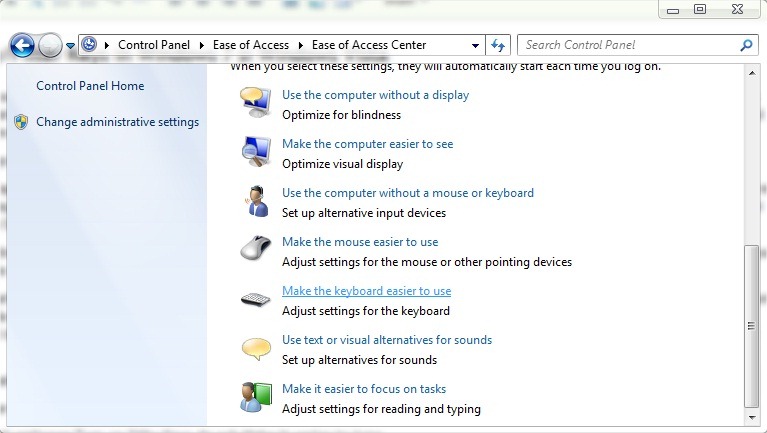
- ВІДЧИНЕНО Панель управління Ви орієнтуєте на катастрофу Простота центру доступу
- Натиснути Зробіть клавіатуру зручнішою у використанні
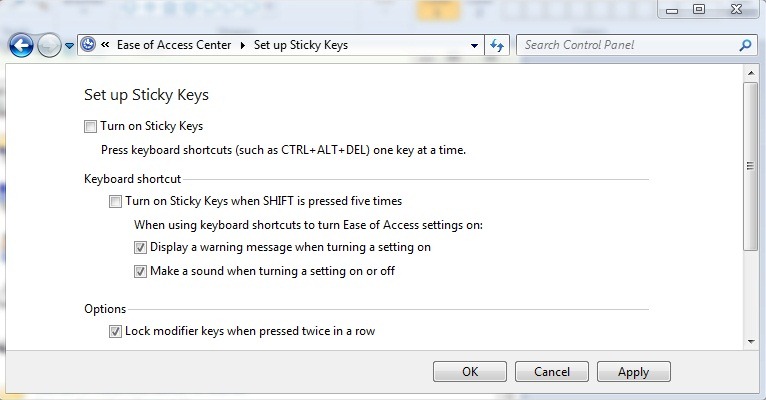
- щоб вимкнути залипання клавіш, зніміть прапорець Увімкніть Stiky Keys знизу Полегшіть набір
- Потім натисніть на Налаштуйте Stiky Keys, розповсюджувати варіант Увімкніть залипання клавіш, коли SHIFT натиснуто п’ять разів і натисніть на Застосовувати > Добре
- щоб вимкнути ключі фільтрів, зніміть прапорець Увімкніть ключі фільтрів
- Потім натисніть на Налаштувати ключі фільтрів, розповсюджувати варіант Увімкніть клавіші фільтра, якщо натиснути правий SHIFT протягом 8 секунд і натисніть на Добре
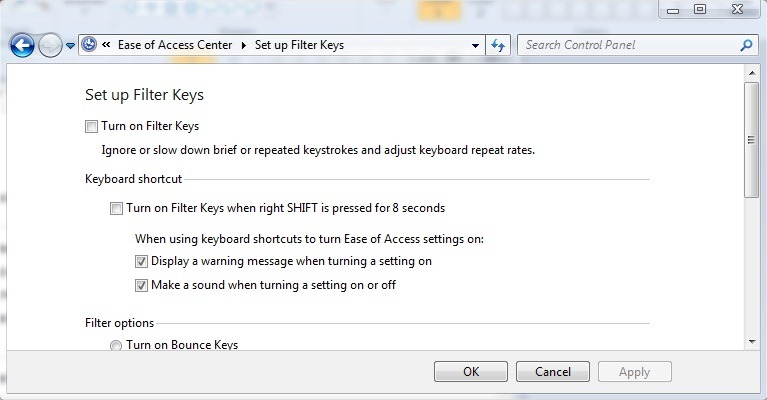
Примітка. Користувачі Windows XP можуть вимкнути залипання клавіш і клавіші фільтрування на панелі керування > Доступність.
Налаштування стелс – ВИМКНУТИ ЗАЛИПАННЯ КЛАВІШ ТА КЛАВІШІ ФІЛЬТРУ В WINDOWS 7 ТА WINDOWS VISTA


Вас також може зацікавити...

Одна думка “Як відключити клейкі/фільтрувальні клавіші в Windows 7 та Windows Vista”
Привіт. Я зробив усе, що ви тут написали, стежив за кожним кроком, і все те саме. що я можу зробити