


Brukere Windows som pleier å bruke nøkkelen ganske mye Skifte (spesielt i spill) er nok mer enn kjent med Klistrete eller Filternøkler. Og det er ikke fordi de vanligvis bruker (de fleste er sannsynligvis ikke engang interessert i noe slikt) disse Windows-funksjoner, men fordi de har en vane prost å be om tillatelse til AKTIVER i de mest "passende" øyeblikkene.
Hva er Sticky Keys og Filter Keys, hvordan kan de deaktiveres?
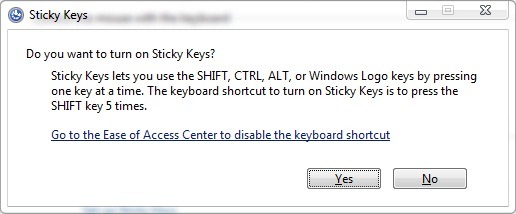
Sticky Keys den aktiveres når trykk på Shift-tasten 5 ganger på rad Og det har det rollen til å serialisere skrivingen av en tastekombinasjon (det vil si at i stedet for å skrive flere taster samtidig, kan vi trykke på de respektive tastene etter tur, effekten er den samme). For eksempel, i stedet for å skrive tastekombinasjonen Ctrl+Alt+Del (alle tre tastene samtidig), hvis vi aktiverer Sticky Keys kan vi få samme effekt hvis vi først trykker Ctrl, deretter Alt og deretter Del.
Filternøkler den aktiveres når hold nede Shift-tasten i 8 sekunder og det har effekten ignorerer korte eller gjentatte tastetrykk, i tillegg kan endre repetisjonsfrekvensen til en nøkkel når den holdes nede i lang tid.
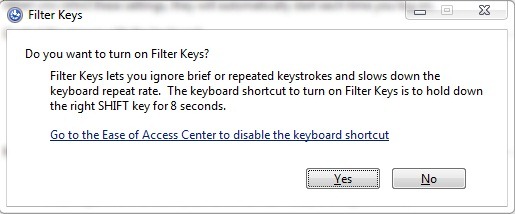
Selv om disse funksjonene er til stor hjelp for Windows-brukere med fysiske funksjonshemninger (risting eller bevegelseshemninger), kan de bli svært irriterende for den gjennomsnittlige brukeren i situasjoner som krever gjentatt bruk av Shift-tasten. For å deaktivere Sticky Keys og Filter Keys og forhindre at de aktiveres på nytt via Shift-tasten (de vil også bli deaktivert popup-vinduene som ber om tillatelse til å aktivere disse funksjonene), følg instruksjonene nedenfor:
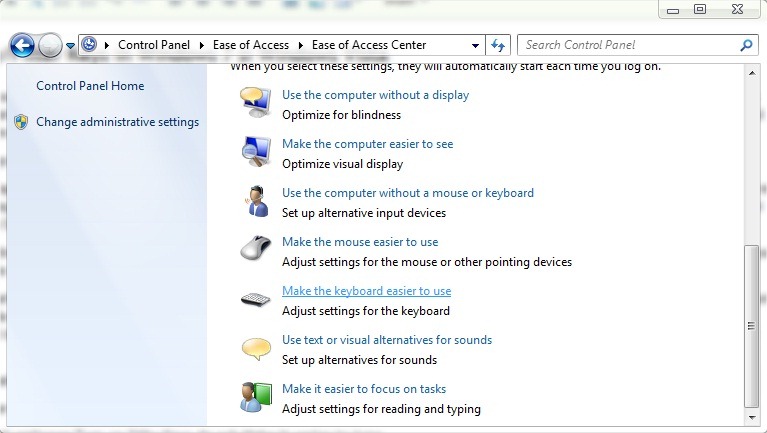
- åpne Kontrollpanel Du navigerer Catre Enkel tilgangssenter
- Klikk på Gjør tastaturet enklere å bruke
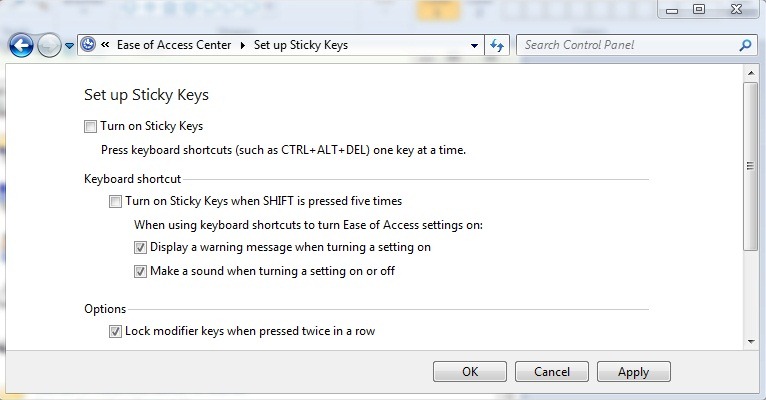
- for å deaktivere Stiky Keys, fjern merket for alternativet Slå på Stiky Keys nedenfra Gjør det enklere å skrive
- Klikk deretter på Sett opp Stiky Keys, fjern merket for alternativet Slå på Sticky Keys når SHIFT trykkes fem ganger og klikk på Søke > Ok
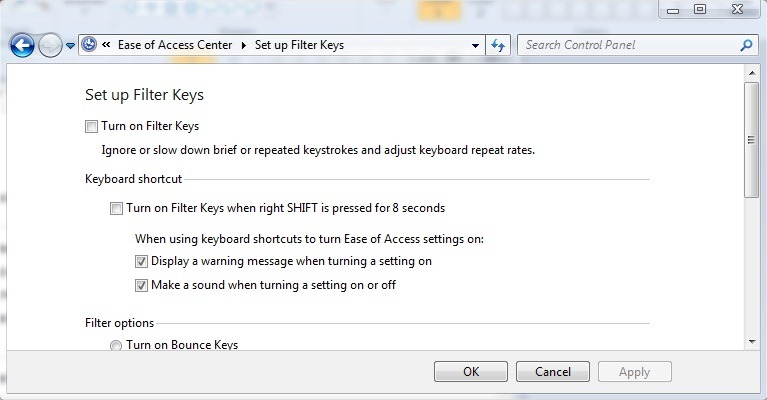
- for å deaktivere filternøkler, fjern avmerkingen Slå på filternøkler
- Klikk deretter på Sett opp filternøkler, fjern merket for alternativet Slå på filtertastene når høyre SHIFT er trykket i 8 sekunder og klikk på Ok
Merk: Windows XP-brukere kan deaktivere Sticky Keys og Filter Keys i kontrollpanelet > Tilgjengelighet.
Stealth -innstillinger – DEAKTIVER STIKY NØKLER OG FILTERNØKLER I WINDOWS 7 OG WINDOWS VISTA


Du kan også være interessert i...

En tenkte på “Slik deaktiverer du Sticky/Filter Keys i Windows 7 og Windows Vista”
Hallo. Jeg gjorde alt du skrev her, jeg fulgte hvert trinn og det er fortsatt det samme. Hva kan jeg gjøre?