


Alle (eller nesten alle) brukere Windows er mer eller mindre avhengig av Kontekstmeny (Klikk-høyre-menyen), være det om Applikasjoner, av verktøy-uri eller systemfiler, eller av link-uri/url-uri. Vil du vite egenskapene til en fil? Høyreklikk og velg Egenskaper fra menyen. Vil du skanne en fil for å sjekke om den er "ren"? Høyreklikk og velg Skann med [antivirusnavn] (antivirusnavn erstatter navnet på antiviruset som er installert på systemet). Vil du opprette et arkiv? Høyreklikk på mappen eller filen og velg Legg til i arkiv. Vil du åpne en spesifikk fil med en spesifikk applikasjon? Høyreklikk og velg Åpent med. Vil du åpne en lenke i en annen fane/vindu? Høyreklikk og velg Åpne lenken i Ny fane/vindu. Og eksemplene kan fortsette.
Tidligere skrev jeg flere artikler om hvordan vi kan berike høyreklikkmenyen ved å legge til noen tilpassede alternativer, avhengig av preferansene til hver bruker (Ta eierskap, Vis/skjul filtypen, Slett mappeinnhold, Kontekstmenyjusteringer etc.), ved hjelp av registerredaktør (omredigert), men å redigere registrene er ikke en enkel og risikofri oppgave med tanke på at en enkelt feil kan være fatal for operativsystemet (det er derfor det anbefales å gjøre det sikkerhetskopiere postene før noe endres regedit). Et alternativ for de som vil tilpasse/endre høyreklikkmenyer men han foretrekker ikke å bli involvert i systemregistre 7CmenuEditor, o Bærbar applikasjon (ingen installasjon nødvendig) som hjelper brukere å legge til (eller slette) alternativer i kontekstmenyen uten å åpne regedit.
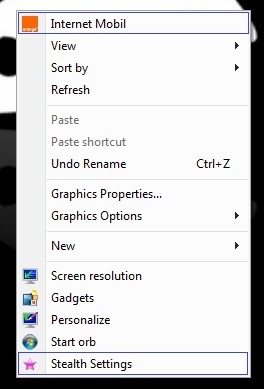
Hvordan fungerer 7CmenuEditor?
Applikasjonen har et ellers enkelt og brukervennlig grensesnitt, delt inn i to seksjoner, en for kjørbare/applikasjoner og en for lenker/nettadresser.
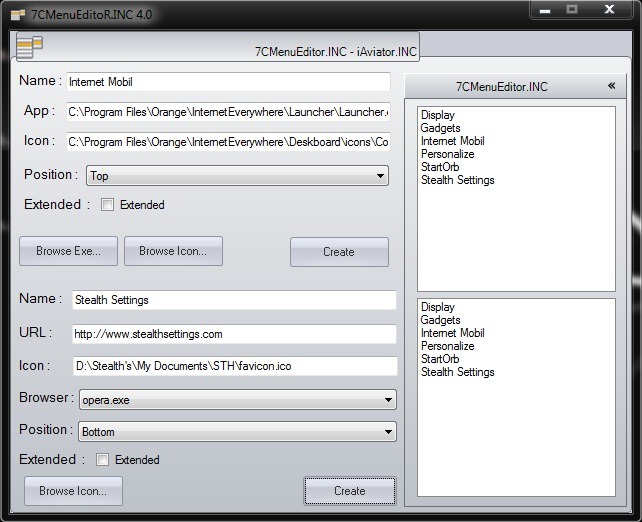
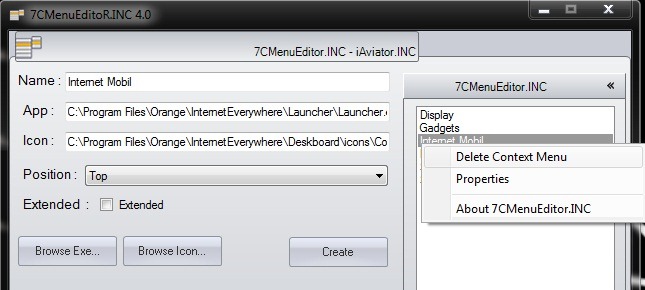
For å legge til egendefinerte oppføringer i kontekstmenyen, velg først et navn for dem, og klikk deretter på Bla gjennom Exe for å velge applikasjonene du vil åpne fra høyreklikkmenyen eller skriv (Kopier/Lim inn) de foretrukne nettadressene, velg nettlesere som du vil at hver av disse skal åpne med (valgfritt kan du også velge en ikon som vil vises foran inngangen, i menyen), klikk deretter på Skape. Når oppføringene er opprettet, vil de vises i panelene til høyre. Du kan velge hvor i kontekstmenyen de nye alternativene/oppføringene skal vises (øverst, i midten eller nederst på menyen), og hvis du vil slette en oppføring fra menyen, ja Klikk-høyre > Slett på dette i applikasjonen (eller velg oppføringen og trykk på tasten Av).
Merk: Applikasjonen må kjøres med administratorrettigheter (høyreklikk > Kjør som administrator). Kompatibel med Windows Vista.
Stealth -innstillinger – TILPASSER WINDOWS 7 KONTEKSTMENY MED 7CMENUEDITOR


Du kan også være interessert i...

5 tanker om “Tilpass høyreklikkmenyen (kontekstmeny) i Windows 7 ved å bruke 7CmenuEditor”