


Alle (of bijna alle) gebruikers Windows zijn min of meer afhankelijk van Contextmenu ((het klik-rechtsmenu), waar het om gaat Toepassingen, van tool-uri of systeembestanden, of van link-uri/url-uri. Wil je de eigenschappen van een bestand weten? Klik met de rechtermuisknop en selecteer Eigenschappen uit het menu. Wilt u een bestand scannen om te controleren of het "schoon" is? Klik met de rechtermuisknop en selecteer Scannen met [antivirusnaam] (antivirusnaam vervangt de naam van de antivirus die op het systeem is geïnstalleerd). Wilt u een archief aanmaken? Klik met de rechtermuisknop op de map of het bestand en selecteer Toevoegen aan archief. Wilt u een specifiek bestand openen met een specifieke applicatie? Klik met de rechtermuisknop en selecteer Openen. Wilt u een link in een ander tabblad/venster openen? Klik met de rechtermuisknop en selecteer Link openen in nieuw tabblad/venster. En de voorbeelden kunnen doorgaan.
In het verleden heb ik verschillende artikelen geschreven over hoe we het rechtermuisknopmenu kunnen verrijken door er een paar toe te voegen aangepaste opties, afhankelijk van de voorkeuren van elke gebruiker (Neem eigenaarschap, Bestandsextensie tonen/verbergen, Mapinhoud verwijderen, Contextmenu-aanpassingen enz.), met behulp van register-editor (heruitgegeven), maar het bewerken van de registers is geen eenvoudige en risicovrije taak, aangezien een enkele fout fataal kan zijn voor het besturingssysteem (daarom wordt het aanbevolen om het te doen maak een back-up van de records voordat er iets in veranderd wordt Regedit). Een alternatief voor wie dat wil aanpassen/wijzigen van rechtermuisknopmenu's maar hij raakt liever niet betrokken bij systeemregisters 7CmenuEditor, o Draagbare toepassing (geen installatie vereist) waarmee gebruikers opties in het contextmenu kunnen toevoegen (of verwijderen) zonder regedit te openen.
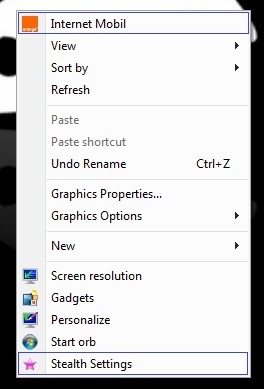
Hoe werkt 7CmenuEditor?
De applicatie heeft een verder eenvoudige en gemakkelijk te gebruiken interface, verdeeld in twee secties, één voor uitvoerbare bestanden/applicaties en één voor links/urls.
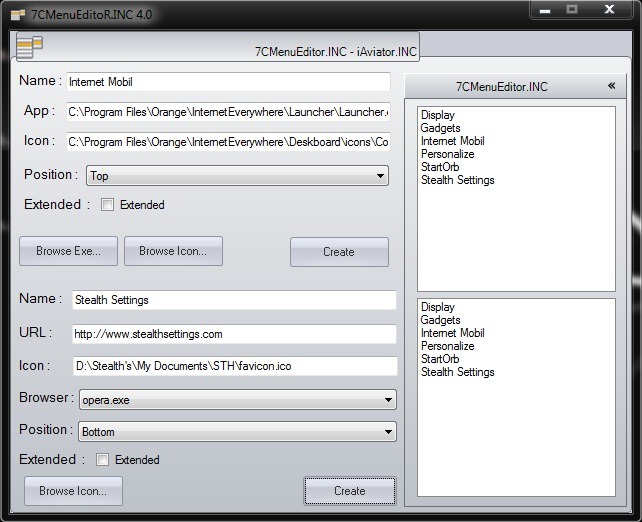
Om aangepaste items aan het contextmenu toe te voegen, kiest u er eerst een naam voor en klikt u vervolgens op Blader door Exe om de applicaties die u wilt openen te selecteren vanuit het rechtermuisknopmenu of typ (Kopiëren/Plakken) de gewenste URL's, selecteer browsers waarmee u elk van deze wilt openen (optioneel kunt u er ook een selecteren icon die voor de ingang verschijnt, in het menu), klik vervolgens op Creëren. Zodra de vermeldingen zijn aangemaakt, verschijnen ze in de panelen aan de rechterkant. U kunt selecteren waar in het contextmenu de nieuwe opties/items moeten verschijnen (bovenaan, in het midden of onderaan het menu), en of u een item uit het menu wilt verwijderen, ja Rechtsklik > Verwijderen hierover in de applicatie (of selecteer het item en druk op de toets Van de).
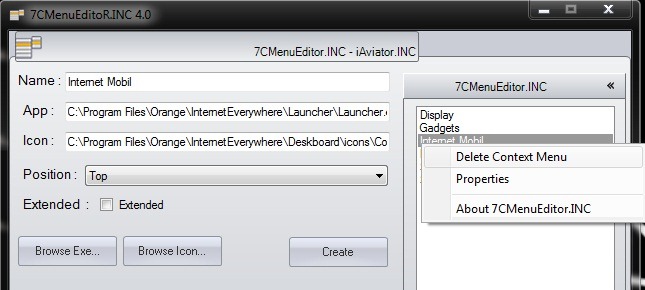
Let op: De applicatie moet worden uitgevoerd met beheerdersrechten (klik met de rechtermuisknop > Uitvoeren als beheerder). Compatibel met Windows Vista.
Stealth -instellingen – PAS HET WINDOWS 7-CONTEXTMENU AAN MET 7CMENUEDITOR


Mogelijk bent u ook geïnteresseerd in...

5 gedachten over “Pas het rechtsklikmenu (Contextmenu) in Windows 7 aan met 7CmenuEditor”