


Tutti (o quasi) gli utenti Windows sono più o meno dipendenti Menu contestuale (Il menu Click-Right), sia tutto Applicazioni, Di strumento-uri O file di sistema, o di link-uri/url-uri. Vuoi conoscere le proprietà di un file? Fare clic con il tasto destro e selezionare Proprietà dal menù. Vuoi scansionare un file per verificare se è "pulito"? Fare clic con il tasto destro e selezionare Scansione con [nome antivirus] (nome dell'antivirus sostituisce il nome dell'antivirus installato nel sistema). Vuoi creare un archivio? Fare clic con il tasto destro sulla cartella o sul file e selezionare Aggiungi all'archivio. Vuoi aprire un file specifico con un'applicazione specifica? Fare clic con il tasto destro e selezionare Aperto con. Vuoi aprire un collegamento in un'altra scheda/finestra? Fare clic con il tasto destro e selezionare Apri il collegamento in una nuova scheda/finestra. E gli esempi possono continuare.
In passato ho scritto diversi articoli su come arricchire il menu contestuale aggiungendone alcuni opzioni personalizzate, a seconda delle preferenze di ciascun utente (Assumi la proprietà, Mostra/nascondi l'estensione del file, Elimina il contenuto della cartella, Modifiche al menu contestuale ecc.), con l'aiuto di editore del registro (riedito), ma modificare i registri non è un compito semplice ed esente da rischi considerando che un solo errore può essere fatale per il sistema operativo (ecco perché si consiglia di farlo back-up la registri prima che venga cambiato qualcosa regedit). Un'alternativa per chi vuole personalizzare/modificare i menu attivabili con il tasto destro ma preferisce non occuparsi dei registri di sistema 7CmenuEditor, o Applicazione portatile (nessuna installazione richiesta) che aiuta gli utenti ad aggiungere (o eliminare) opzioni nel menu contestuale senza aprire regedit.
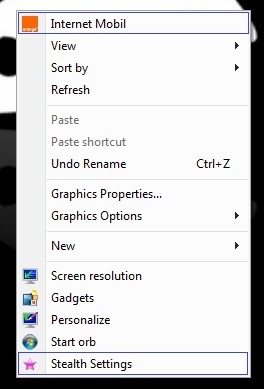
Come funziona 7CmenuEditor?
L'applicazione ha un'interfaccia altrimenti semplice e facile da usare, divisa in due sezioni, una per eseguibili/applicazioni e uno per i collegamenti/URL.
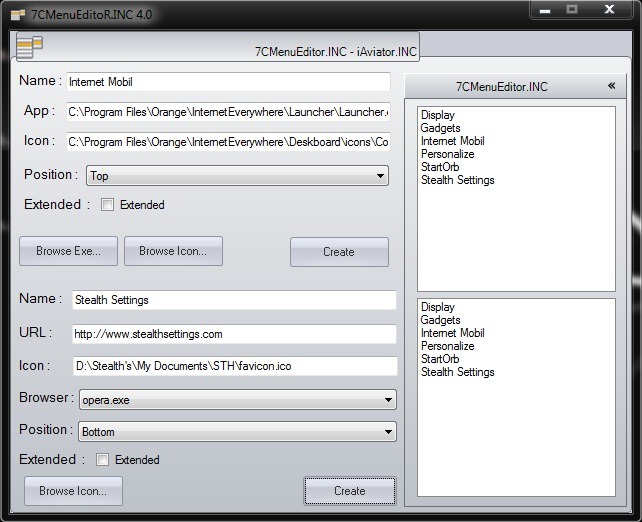
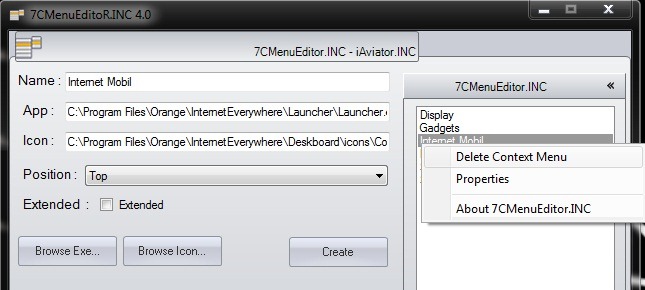
Per aggiungere voci personalizzate al menu contestuale, scegli prima un nome per esse, quindi fai clic su Sfoglia Ex per selezionare le applicazioni che desideri aprire dal menu contestuale o digitare (Copia/Incolla) gli URL preferiti, seleziona browser con cui vuoi che ciascuno di questi si apra (opzionalmente puoi anche selezionarne uno icona che apparirà davanti all'ingresso, nel menù), quindi cliccare su Creare. Una volta create le voci, appariranno nei pannelli a destra. Puoi selezionare dove nel menu contestuale dovrebbero apparire le nuove opzioni/voci (in alto, al centro o in fondo al menu) e se desideri eliminare qualsiasi voce dal menu, sì Click-Right > Eliminare su questo nell'applicazione (oppure selezionare la voce e premere il tasto Del).
Nota: l'applicazione deve essere eseguita con diritti di amministratore (fare clic con il tasto destro del mouse > Esegui come amministratore). Compatibile con Windows Vista.
Impostazioni invisibili – PERSONALIZZA IL MENU CONTESTUALE DI WINDOWS 7 CON 7CMENUEDITOR


Potrebbe interessarti anche...

5 pensieri su “Personalizza il menu Click-Right (contesto del menu) in Windows 7 utilizzando 7CMenudator”