


Toti (sau aproape toti) utilizatorii Windows sunt mai mult sau mai putin dependenti de Kontekstivalikko (Napsauta-oikea), fie ca este vorba de Sovelluksetkuin työkalu tai järjestelmätiedostot, sau de link-uri/url-uri. Vrei sa afli proprietatile unui fisier? Click-dreapta si selecteaza Ominaisuudet din meniu. Vrei sa scanezi un fisier pentru a verifica daca este “clean”? Click-dreapta si selecteaza Scan with [nume antivirus] (nume antivirus inlocuieste numele antivirusului instalat pe sistem). Vrei sa creezi o arhiva? Click-dreapta pe folder sau fisier si selecteaza Add to archive. Vrei sa deschizi un anumit fisier cu o anumita aplicatie? Click-dreapta si selecteaza Avaa kanssa. Vrei sa deschizi un link in alt tab/alta fereastra? Click-dreapta si selecteaza Open link in New Tab/Window. Si exemplele pot continua.
In trecut am scris cateva articole despre cum putem imbogati meniul de click-dreapta, adaugandu-i cateva Henkilökohtaiset vaihtoehdot, in functie de preferintele fiecarui utilizator (Ottaa omistusoikeus, Show/hide file extension, Delete folder content, Kontekstivalikon muokkaukset etc.), cu ajutorul editorului de registrii (regedit), insa editarea registrilor nu este un task simplu si lipsit de risc avand in vedere ca o singura greseala poate fi fatala pentru käyttöjärjestelmä (de aceea este recomandat sa se faca back-up la registri inainte sa se modifice ceva in refedit). O alternativa pentru cei care doresc sa personalizeze/modifice meniurile de click-dreapta dar prefera sa nu se complice cu registrii de sistem este 7CmenuEditor, o kannettava sovellus (nu necesita instalare) care ajuta utilizatorii sa adauge (sau sa stearga) optiuni in Context Menu fara a deschida regedit.
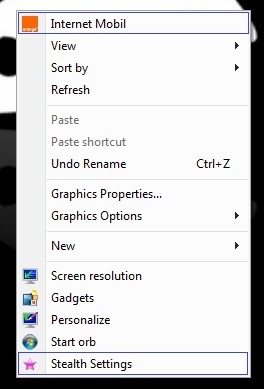
Cum functioneaza 7CmenuEditor?
Aplicatia are interfata, de altfel simpla si usor de folosit, impartita in doua sectiuni, una pentru executabile/aplicatii si una pentru link-uri/url-uri.
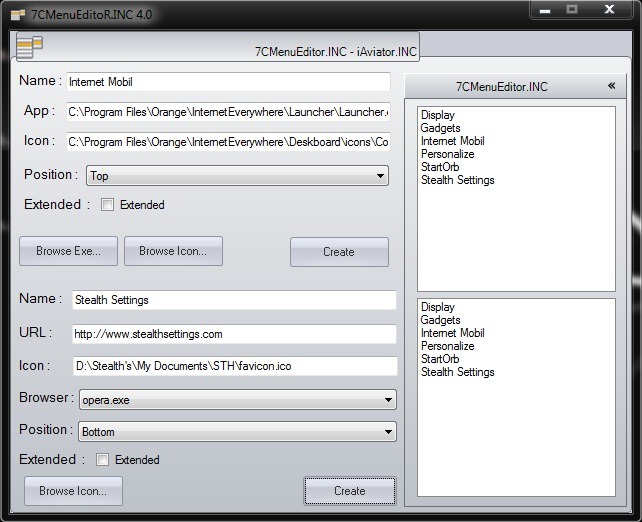
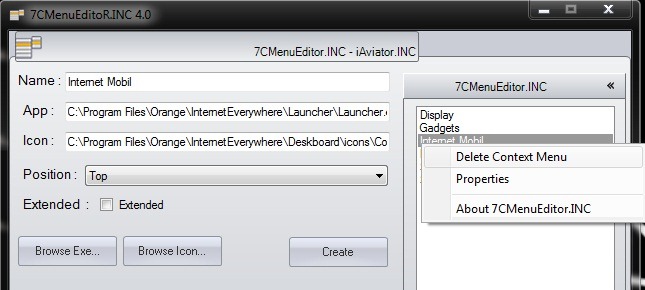
Pentru a adauga intrari personalizate in Context Menu, alege intai un nume pentru aceastea, apoi da click pe Browse Exe pentru a selecta aplicatiile pe care vrei sa le deschizi din meniul de click-dreapta sau tasteaza (Copy/Paste) url-urile preferate, selecteaza selaimet cu care vrei sa se deschida fiecare dintre acestea (optional poti selecta si un kuvake care sa apara in fata intrarii, in meniu), apoi da click pe Luoda. Odata create intrarile, acestea vor aparea in panourile din dreapta. Poti selecta unde anume in Context Menu sa apara noile optiuni/intrari (in partea de sus, la mijlocul sau in partea de jos a meniului), iar daca vrei sa stergi vreo intrare din meniu, da napsauta-oikea > Poistaa pe aceasta in aplicatie (sau selecteaza intrarea si apasa tasta Del).
Nota: Aplicatia trebuie rulata obligatoriu cu drepturi de administrator (click-dreapta > Run as administrator). Compatibila si cu Windows Vista.
Varkain asetukset – CUSTOMIZE WINDOWS 7 CONTEXT MENU WITH 7CMENUEDITOR


Saatat olla kiinnostunut myös...

5 ajatusta aiheesta “Mukauta Click-Right-valikko (valikkokonteksti) Windows 7: ssä 7CMenudator -sovelluksen avulla”