


Windows 8 tulee omansa mukana ohjelman virustentorjunta, tarkemmin kanssa Windows Defender, joka korvaa uuden käyttöjärjestelmä virustentorjunta Microsoft Security Essentials. Joka tapauksessa, Windows Defender ei sisällä ja VAIHTOEHTO alkaen - skannaa kansioita Windows 8:sta käyttäen Napsauta-oikea, mutta käyttäjät, jotka eivät ole tähän tyytyväisiä, voivat helposti ratkaista ongelman a rekisteröidä hakkerointi. Tämä lisää vaihtoehdon Windows 8:n hiiren kakkospainikkeen valikkoon Skannaa Windows Defenderillä (joka toimii samalla tavalla kuin vaihtoehto Skannaa Microsoft Security Essentialsilla saatavana Windowsin aiemmat versiot).
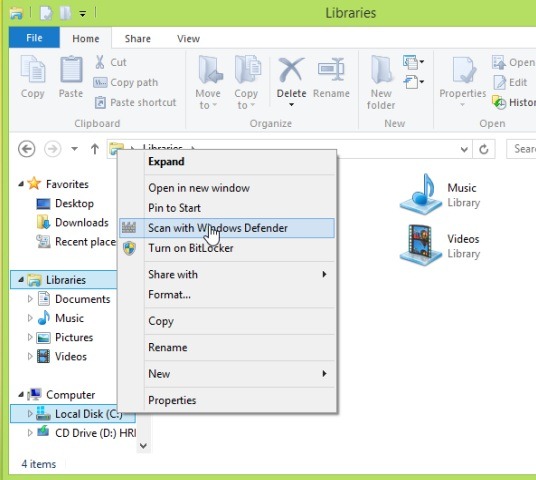
Kuinka voimme lisätä Scan with Windows Defenderin Windows 8:n hiiren kakkospainikkeen valikkoon?
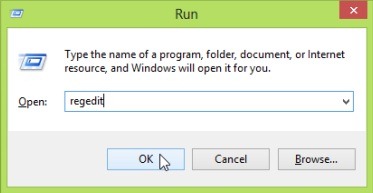
- avata Juoksua (näppäinyhdistelmällä Windows + R), kirjoita sitten refedit ja napsauta Hyvä
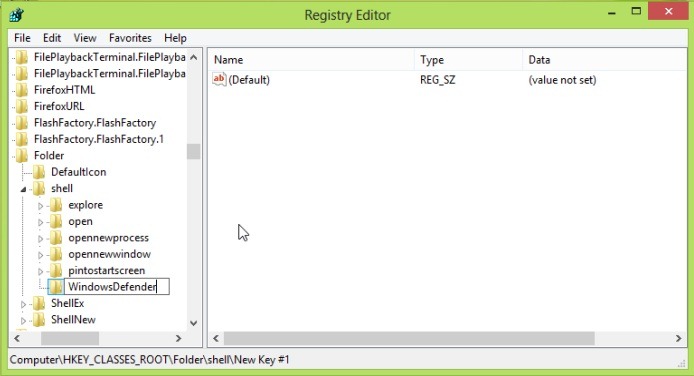
- sisä- Rekisterieditori, navigoi Catre HKEY_CLASSES_ROOT\Folder\shell
- sub kuori luo aliavain WindowsDefender (klikkaa hiiren oikealla kuori vasemmasta paneelista ja valitse sitten Uusi > Avain näytetystä valikosta)
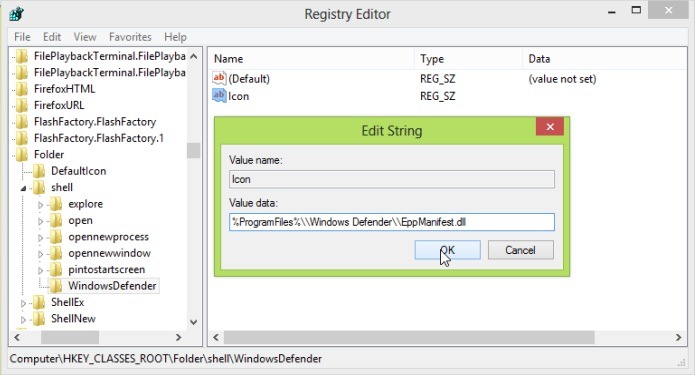
- sub WindowsDefender, luo oikeanpuoleiseen paneeliin merkkijono Kuvake, jolle annat sitten arvon
%ProgramFiles%\\Windows Defender\\EppManifest.dll
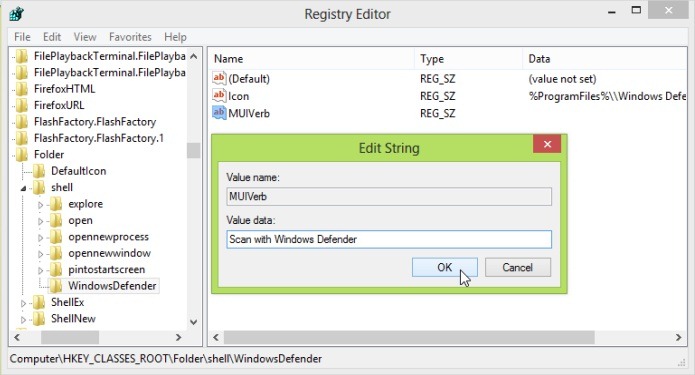
- sitten myös alla WindowsDefender (ja myös oikeassa paneelissa) luo merkkijono-merkintä HIIRI Verbi, jolle annat arvon
Skannaa Windows Defenderillä
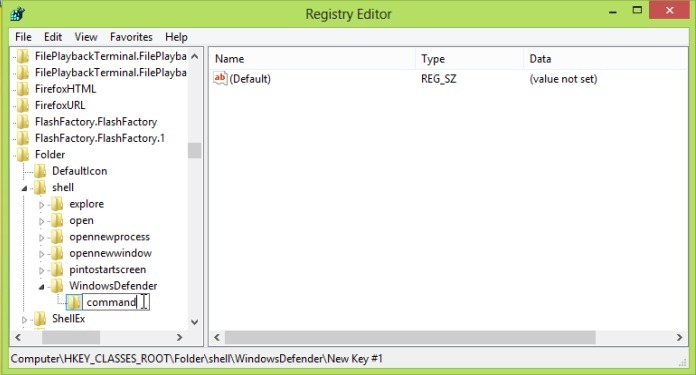
- vasemmassa paneelissa, napsauta hiiren kakkospainikkeella WindowsDefender ja luo aliavain komento
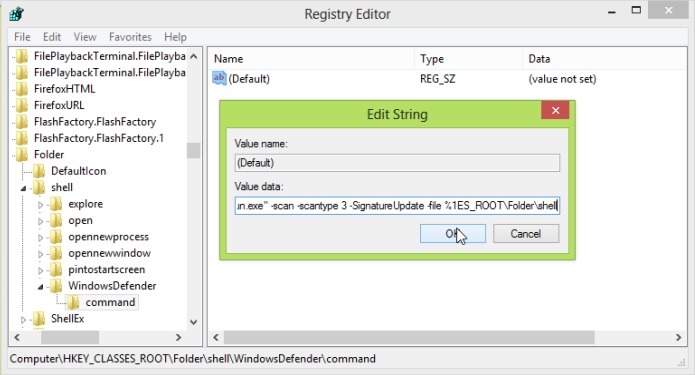
- sub komento, napsauta oikeanpuoleisessa paneelissa merkintää hiiren kakkospainikkeella Laiminlyönti Ja anna sille arvo
“C:\Program Files\Windows Defender\MpCmdRun.exe” -scan -scantype 3 -SignatureUpdate -file %1ES_ROOT\Folder\shell
- Sitten sulje Rekisterieditori.
Kun käytät vaihtoehtoa Skannaa Windows Defenderillä lisätty, skannata se tapahtuu ikkunassa Komentokehotus (jos skannaus on erittäin nopea, ikkuna avautuu ja sulkeutuu välittömästi). Jos skannaus havaitsee ongelmia järjestelmässä, saat varoituksen (ja komentokehote-ikkuna ei sulkeudu).
Käyttäjät, jotka eivät tunne olonsa mukavaksi suorittaa manuaaliset muutokset järjestelmärekistereihin, voin ladata alla olevan arkiston, joka sisältää .reg-tiedostot rekistereiden lisäämiseen ja poistamiseen (jos haluat palata muutoksiin tehty).
Huomautus: On suositeltavaa luoda varmuuskopio rekistereistä ennen muutosten tekemistä (mahdollisten epämiellyttävien seurausten välttämiseksi).
Varkain asetukset – Skannaa Windows Defenderin avulla -vaihtoehdon lisääminen Windows 8:n kontekstivalikkoon


Saatat olla kiinnostunut myös...
