


Windows 8 viene incluido con su propio programa antivirus, más precisamente con Windows Defender, que reemplaza al nuevo Sistema operativo antivirus Microsoft Security Essentials. En todo caso, Windows Defender no incluye y OPCIÓN de a escanear carpetas desde Windows 8 usando el menú de clics-derecha, pero los usuarios que no estén satisfechos con esto, pueden resolver fácilmente el problema con la ayuda de un registrar hack. Esto agregará la opción al menú contextual de Windows 8. Escanear con Windows Defender (que funcionará de manera similar a la opción Escanear con Microsoft Security Essentials disponible en versiones anteriores de Windows).
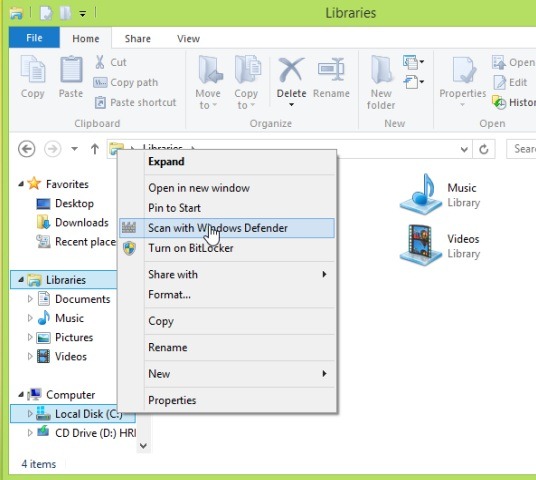
¿Cómo podemos agregar Escanear con Windows Defender al menú contextual de Windows 8?
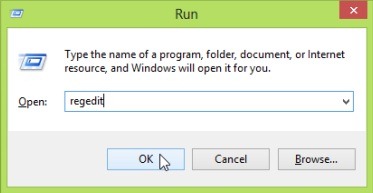
- abierto Correr (usando la combinación de teclas Windows + R), entonces tutbited regedit y haga clic en DE ACUERDO
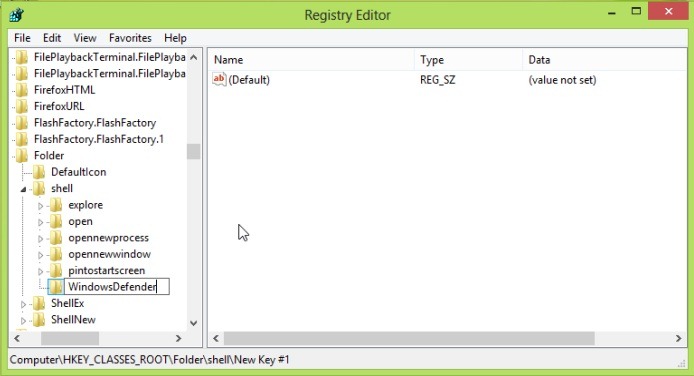
- en Editor de registro, catre navegado HKEY_CLASSES_ROOT\Folder\shell
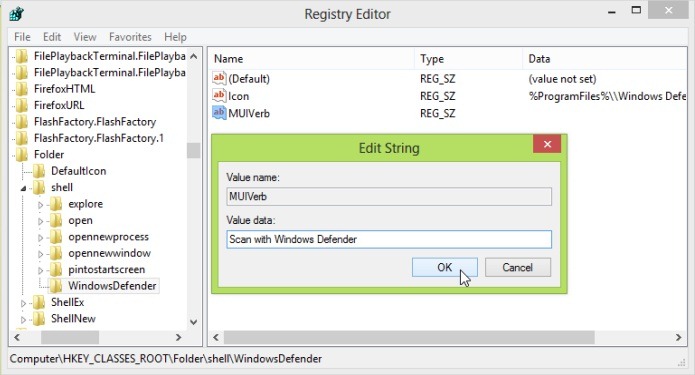
- sub caparazón crear la subclave Windows Defender (haga clic derecho en caparazón en el panel izquierdo, luego seleccione Nuevo > Llave desde el menú mostrado)
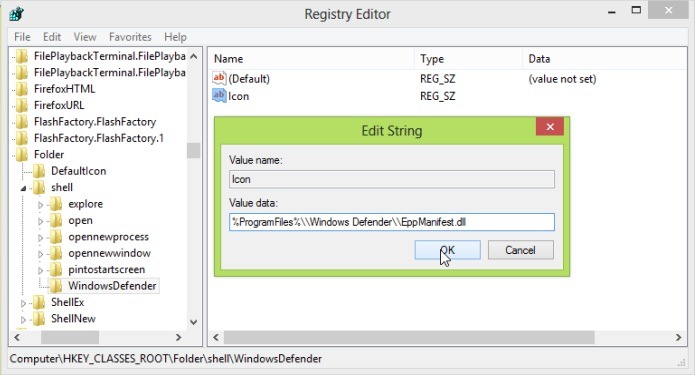
- sub Windows Defender, en el panel derecho, cree la entrada Cadena Icono, al que luego le das el valor
%ProgramFiles%\\Windows Defender\\EppManifest.dll
- entonces, también bajo Windows Defender (y también en el panel derecho) cree la entrada Cadena Ratón verbo, a quien le das el valor
Escanear con Windows Defender
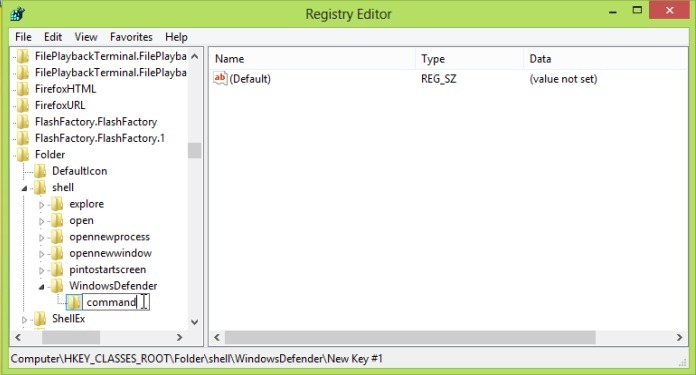
- en el panel izquierdo, haga clic derecho en Windows Defender Y crea la subclave dominio
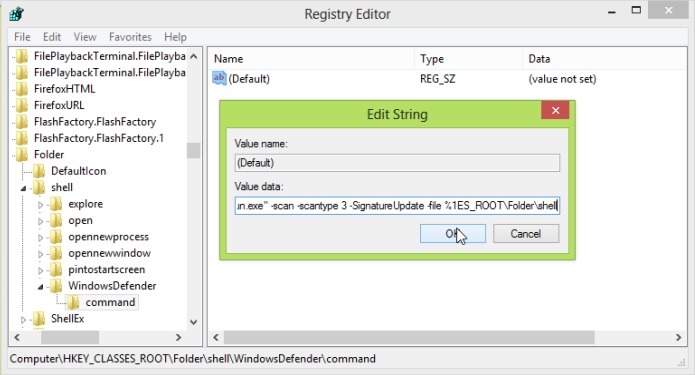
- sub dominio, en el panel derecho, haga clic derecho en la entrada Por defecto y dale el valor
“C:\Program Files\Windows Defender\MpCmdRun.exe” -scan -scantype 3 -SignatureUpdate -file %1ES_ROOT\Folder\shell
- luego cerrar Editor de registro.
Cuando usarás la opción Escanear con Windows Defender agregado, escanear tendrá lugar en una ventana Solicitante del sistema (si el escaneo será muy rápido, la ventana se abrirá y cerrará inmediatamente). Si el escaneo detecta problemas en el sistema, se le advertirá (y la ventana del símbolo del sistema no se cerrará).
Usuarios que no se sienten cómodos realizando cambios manuales en los registros del sistema, puedo descargar el archivo a continuación, que contiene los archivos .reg para agregar registros y eliminarlos (en caso quieres volver a los cambios hecho).
Nota: Se recomienda crear una copia de seguridad de los registros antes de realizar cambios en ellos (para evitar posibles consecuencias desagradables).
Configuración de sigilo – Cómo agregar la opción Escanear con Windows Defender en el menú contextual de Windows 8


También te puede interesar...
