


Windows 8 leveres med sin egen Program antivirus, mere præcist med Windows Defender, som erstatter den nye operativsystem Antivirus Microsoft Security Essentials. I hvert fald Windows Defender omfatter ikke og VALGMULIGHED fra til scanne mapper fra Windows 8 ved hjælp af Menuen klik-højre, men brugere, der ikke er tilfredse med dette, kan nemt løse problemet ved hjælp af en Registrer hack. Dette vil tilføje muligheden til højrekliksmenuen i Windows 8 Scan med Windows Defender (som vil fungere på samme måde som muligheden Scan med Microsoft Security Essentials Fås i tidligere versioner af Windows).
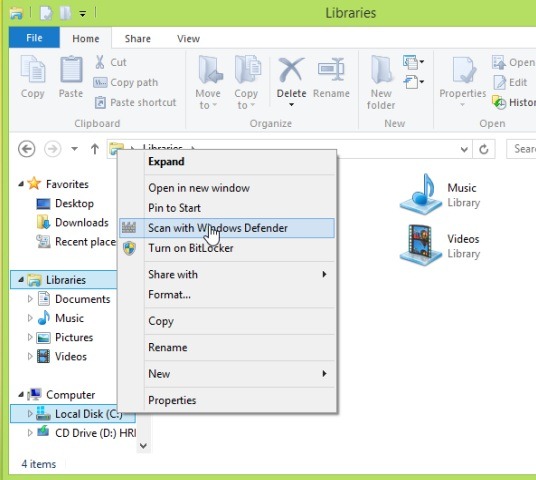
Hvordan kan vi tilføje Scan med Windows Defender til højrekliksmenuen i Windows 8?
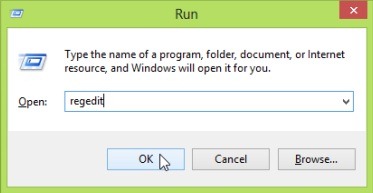
- åben Løbe (ved hjælp af tastekombinationen Windows + R.), skriv derefter Regedit og klik på OK
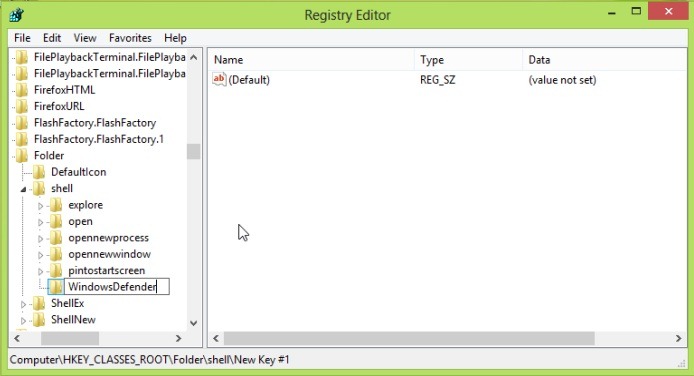
- i Registreringsredaktør, garvet kater HKEY_CLASSES_ROOT\Folder\shell
- sub Shell oprette undernøglen WindowsDefender (højreklik på Shell i venstre panel, og vælg derefter Ny > Nøgle fra den viste menu)
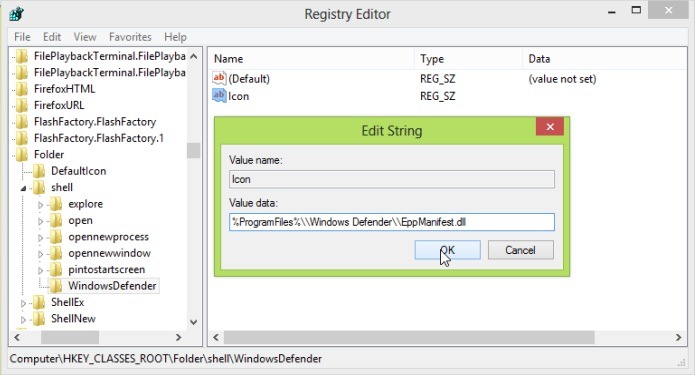
- sub WindowsDefender, i højre panel, opret indtastningen Streng Ikon, som du så giver værdien til
%ProgramFiles%\\Windows Defender\\EppManifest.dll
- da også under WindowsDefender (og også i højre panel) opret indgangen Streng MUS Verbum, som du giver værdien til
Scan med Windows Defender
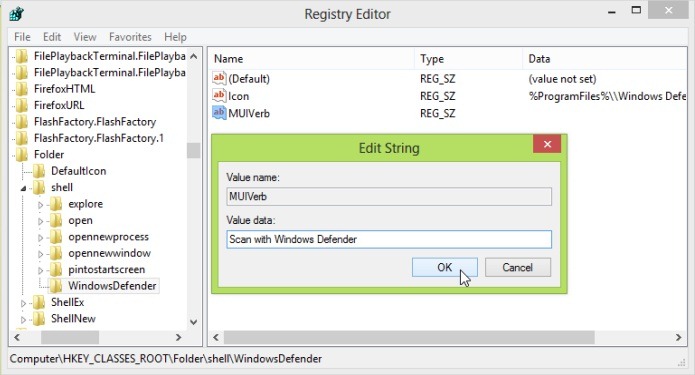
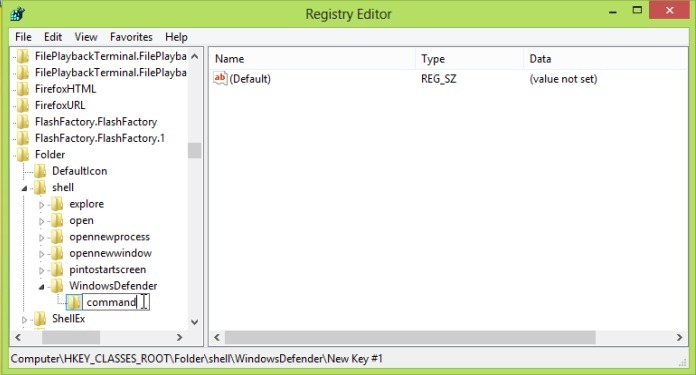
- i venstre panel skal du højreklikke på WindowsDefender og opret undernøglen kommando
- sub kommando, højreklik på posten i det højre panel Misligholdelse og give det værdien
“C:\Program Files\Windows Defender\MpCmdRun.exe” -scan -scantype 3 -SignatureUpdate -file %1ES_ROOT\Folder\shell
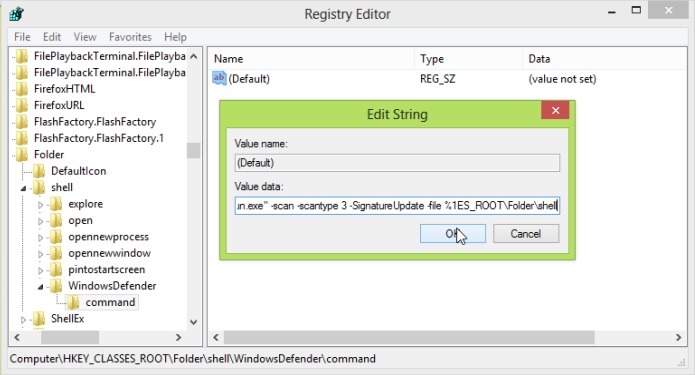
- Luk derefter Registreringsredaktør.
Hvornår vil du bruge muligheden Scan med Windows Defender tilføjet, scanning det vil foregå i et vindue Kommandoprompt (hvis scanningen vil være meget hurtig, åbnes og lukkes vinduet med det samme). Hvis scanningen registrerer problemer i systemet, vil du blive advaret (og kommandopromptvinduet lukkes ikke).
Brugere, der ikke føler sig trygge ved at præstere manuelle ændringer i systemregistre, kan jeg downloade nedenstående arkiv, som indeholder .reg-filerne for at tilføje registre og slette dem (i tilfælde af du vil gå tilbage til ændringerne færdig).
Bemærk: Det anbefales at lave en sikkerhedskopi af registrene, før du foretager ændringer i dem (for at undgå mulige ubehagelige konsekvenser).
Stealth -indstillinger – Sådan tilføjer du muligheden Scan med Windows Defender i Windows 8-kontekstmenuen


Du kan også være interesseret i...
