


Selvom der er mange brugere af Windows som normalt tager af sted systemet at løbe hele dage uden at give en eneste Genstart, er der også brugere, der foretrækker det luk computeren om natten. Er du blandt sidstnævnte, har du mulighed for det programmere systemet altså lukke automatisk hver nat efter et vist opholdstid ledig. Hvis du er Windows 8 bruger og du vil vide, hvordan du kan gøre dette, skal du følge instruktionerne nedenfor.
Sådan programmeres Windows 8-computeren til at lukke automatisk ned hver nat
- åben Opgaveplanlægger (smag planlægge opgaver i Start skærm, vælg Indstillinger fra højre side af skærmen, og klik derefter på det viste resultat)

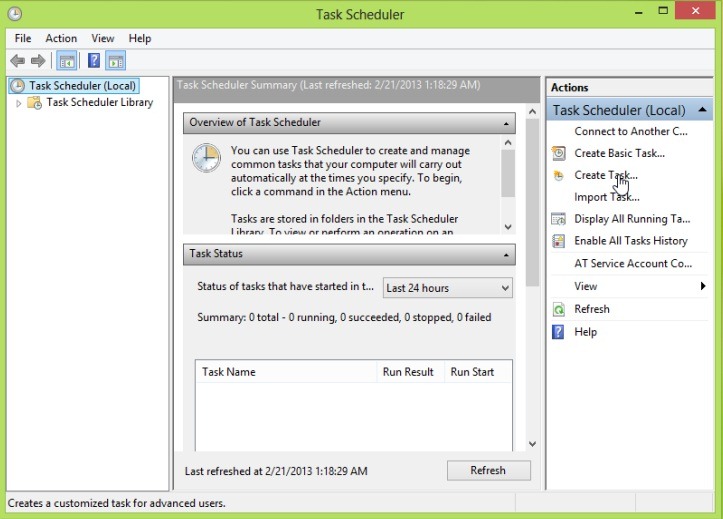
- i panelet Handlinger fra højre side af Task Scheduler, klik på indstillingen Opret opgave
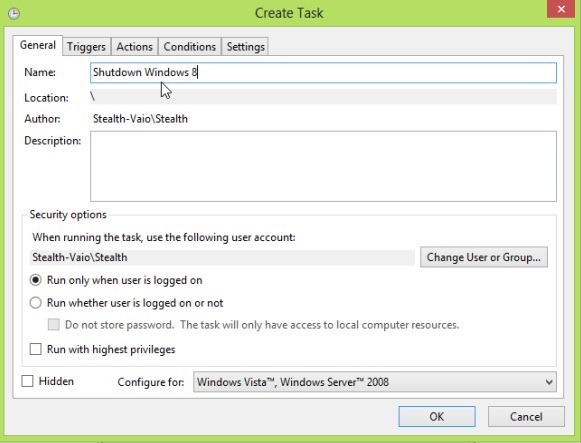
- navngiv opgaven som du vil oprette (for eksempel Luk Windows 8), og klik derefter på fanen Udløsere
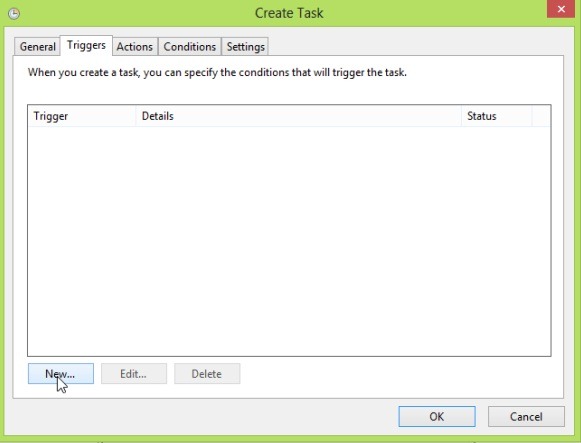
- I TAB-ul Udløsere, klik på knappen Ny fra nederste venstre side af vinduet
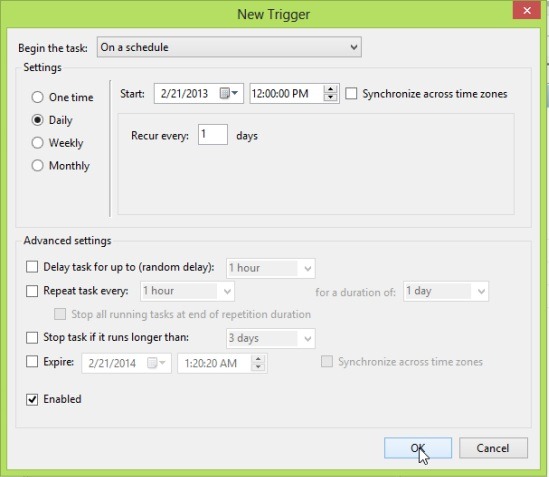
- indstille tiden hvorfra du vil have computeren til at lukke ned, hvis systemet går i inaktiv, og vælg derefter indstillingen Daglig fra venstre side af vinduet og klik på OK
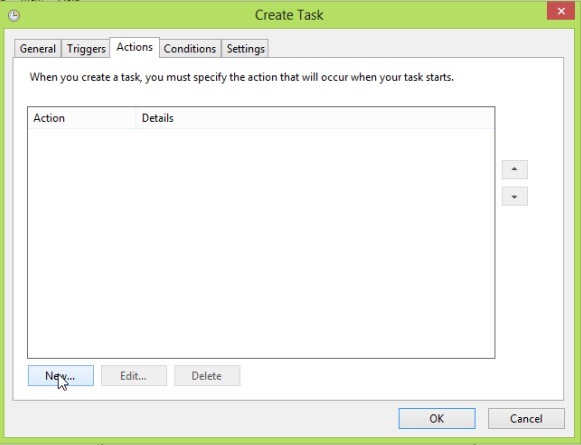
- I TAB-ul Handlinger Klik på knappen Ny fra bunden af vinduet
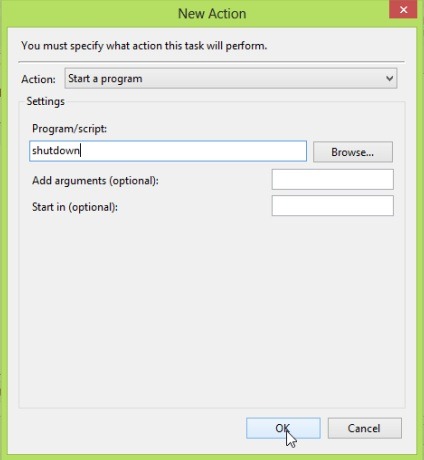
- i feltet nedenfor Program/manuskript smag lukning Klik derefter på OK
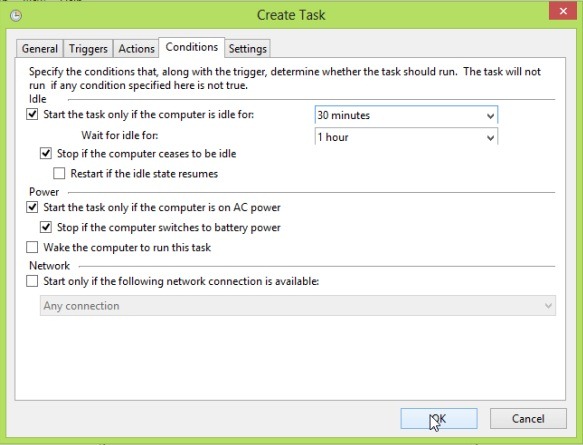
- I TAB-ul Forhold, marker indstillingen Start kun opgaven, hvis computeren er inaktiv til, så indstille tomgangstiden ønskes inden nedlukning (f.eks. 30 minutter) og klik på OK.
Og det er det. Fra nu af, efter den tid, du har indstillet, hvis systemet vil være inaktivt mere end den periode, du har fastsat, computeren lukker automatisk ned.
Stealth -indstillinger – Sådan planlægges Windows 8 til automatisk lukning om natten


Du kan også være interesseret i...
