


Windows 8 поставляється в комплекті з власним програма антивірус, точніше с Windows Defender, яка замінює нову операційна система антивірус Microsoft Security Essentials. У будь-якому випадку, Windows Defender не включає і Опція від до сканувати папки з використанням Windows 8 Меню клацання права, але користувачі, яких це не влаштовує, можуть легко вирішити проблему за допомогою a Зареєструйтесь. Це додасть опцію до меню Windows 8, що відкривається правою кнопкою миші Сканування за допомогою Windows Defender (який працюватиме подібно до опції Сканування за допомогою Microsoft Security Essentials доступний в попередні версії Windows.).
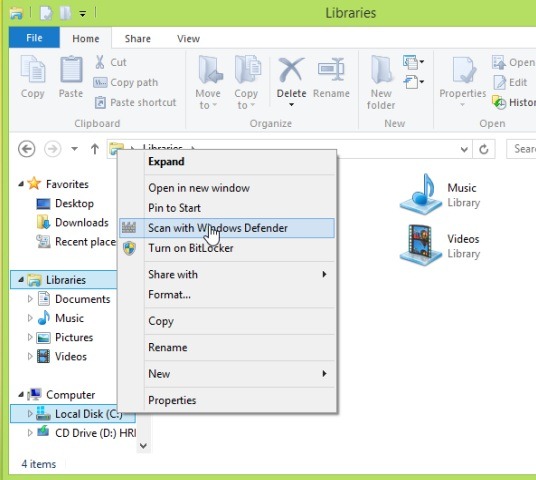
Як ми можемо додати сканування за допомогою Windows Defender до меню Windows 8, що відкривається правою кнопкою миші?
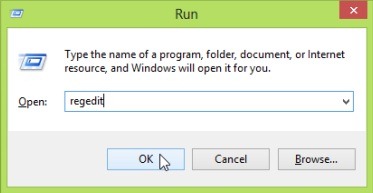
- ВІДЧИНЕНО Пробігати (за допомогою комбінації клавіш Windows + R), потім натругований регедіт і натисніть на Добре
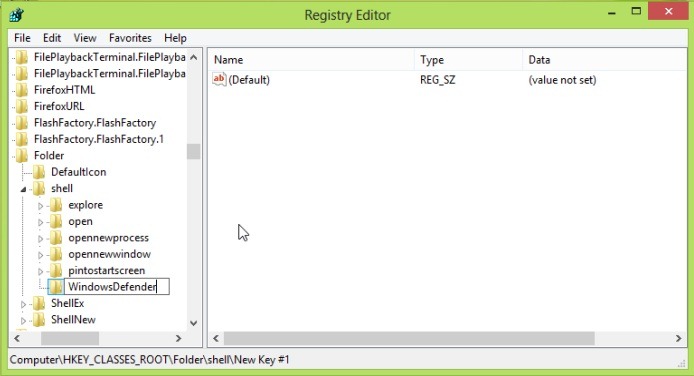
- у Редактор реєстру, навігація HKEY_CLASSES_ROOT\Folder\shell
- суб штурм створити підключ WindowsDefender (клацніть правою кнопкою миші штурм на лівій панелі, а потім виберіть Новачок > Ключ у відображеному меню)
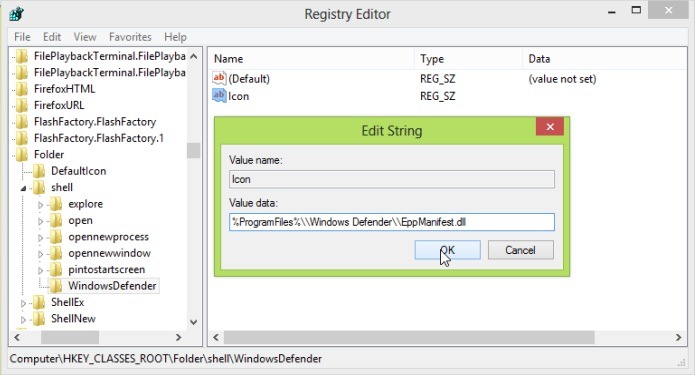
- суб WindowsDefender, на правій панелі створіть запис String значок, якому ви потім надаєте значення
%ProgramFiles%\\Windows Defender\\EppManifest.dll
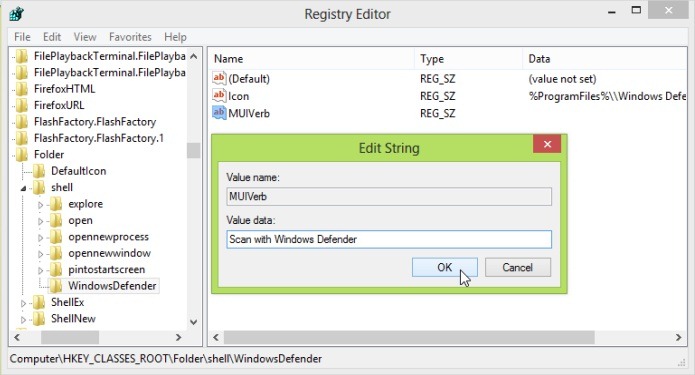
- потім, теж под WindowsDefender (а також на правій панелі) створіть запис String МИША Дієслово, якому ви надаєте значення
Сканування за допомогою Windows Defender
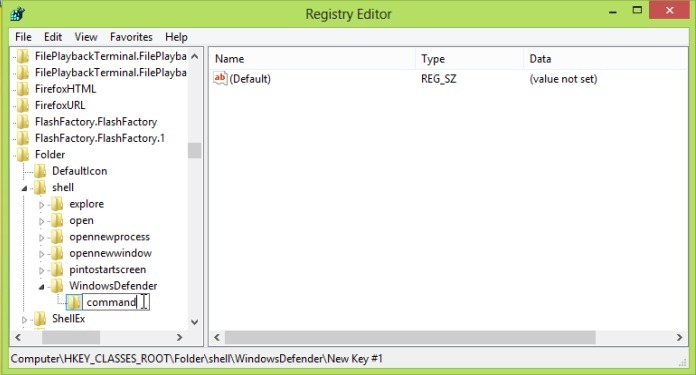
- на лівій панелі клацніть правою кнопкою миші WindowsDefender І створити підрозділ командування
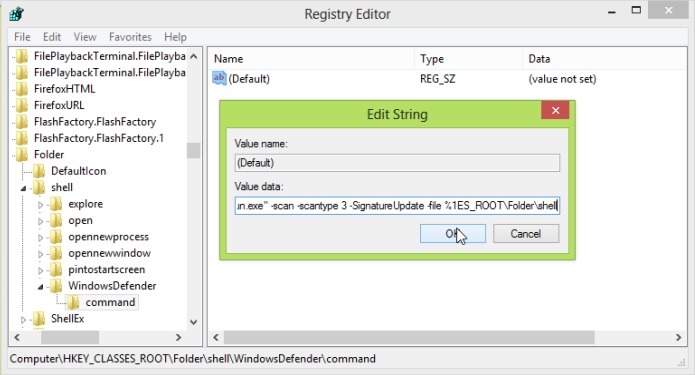
- суб командування, на правій панелі клацніть запис правою кнопкою миші За замовчуванням І дайте йому значення
“C:\Program Files\Windows Defender\MpCmdRun.exe” -scan -scantype 3 -SignatureUpdate -file %1ES_ROOT\Folder\shell
- Потім закрити Редактор реєстру.
Коли ви будете використовувати опцію Сканування за допомогою Windows Defender додав, сканувати це відбудеться у вікні Командний рядок (якщо сканування буде дуже швидким, вікно відразу відкриється і закриється). Якщо сканування виявить проблеми в системі, ви отримаєте попередження (і вікно командного рядка не закриється).
Користувачі, які не почуваються комфортно виконувати ручні зміни в системних реєстрах, я можу завантажити архів нижче, який містить файли .reg для додавання реєстрів та їх видалення (у разі ви хочете повернутися до змін зроблено).
Примітка: Рекомендується створити резервну копію реєстрів перед внесенням до них змін (щоб уникнути можливих неприємних наслідків).
Налаштування стелс – Як додати параметр «Сканувати за допомогою Windows Defender» у контекстне меню Windows 8


Вас також може зацікавити...
