


Всички (или почти всички) потребители Windows са повече или по-малко зависими от Контекстно меню (Менюто с десния кликване), било то за Приложения, от инструмент-uri или системни файлове, или на link-uri/url-uri. Искате ли да знаете свойствата на файл? Щракнете с десния бутон и изберете Свойства от менюто. Искате ли да сканирате файл, за да проверите дали е "чист"? Щракнете с десния бутон и изберете Сканиране с [име на антивирусна програма] (име на антивирусна програма замества името на антивирусната програма, инсталирана в системата). Искате ли да създадете архив? Щракнете с десния бутон върху папката или файла и изберете Добавете към архива. Искате ли да отворите конкретен файл с конкретно приложение? Щракнете с десния бутон и изберете Отворете с. Искате ли да отворите връзка в друг раздел/прозорец? Щракнете с десния бутон и изберете Отворете връзката в нов раздел/прозорец. И примерите могат да продължат.
В миналото написах няколко статии за това как можем да обогатим менюто с десен бутон, като добавим няколко потребителски опции, в зависимост от предпочитанията на всеки потребител (Поемете собствеността, Показване/скриване на файловото разширение, Изтриване на съдържанието на папката, Контекстно меню ощипвания и др.), с помощта на редактор на системния регистър (преработено), но редактирането на регистрите не е проста и безрискова задача, като се има предвид, че една грешка може да бъде фатална за операционната система (затова е препоръчително да го направите архивиране на записите преди да се промени нещо regedit). Алтернатива за желаещите персонализиране/промяна на менюта с десен бутон но той предпочита да не се занимава със системни регистри 7Cmenu Editor, o Преносимо приложение (не се изисква инсталация), който помага на потребителите да добавят (или изтриват) опции в контекстното меню, без да отварят regedit.
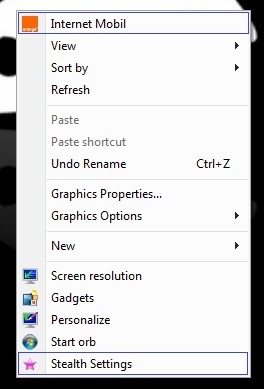
Как работи 7CmenuEditor?
Приложението има иначе прост и лесен за използване интерфейс, разделен на две секции, една за изпълними файлове/приложения и един за връзки/url адреси.
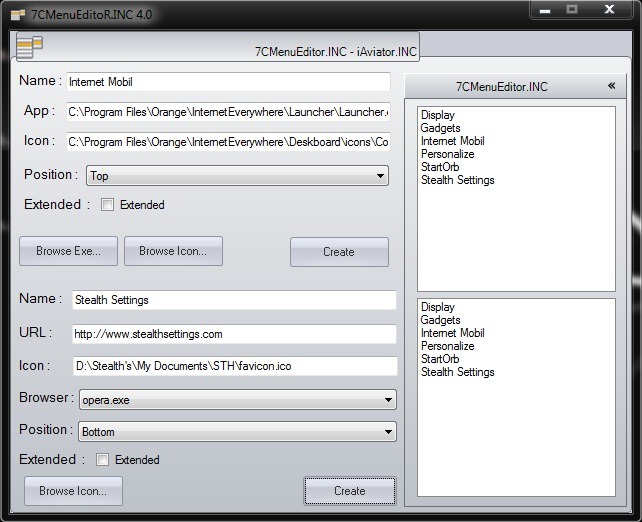
За да добавите потребителски записи към контекстното меню, първо изберете име за тях, след което щракнете върху Преглед на Exe за да изберете приложенията, които искате да отворите, от менюто с десен бутон или въведете (Копиране/Поставяне) предпочитаните URL адреси, изберете Браузъри с който искате да се отвори всеки един от тях (по избор можете също да изберете един Икона който ще се появи пред входа, в менюто), след което щракнете върху Създаване. След като записите бъдат създадени, те ще се появят в панелите вдясно. Можете да изберете къде в контекстното меню да се показват новите опции/записи (в горната част, в средата или в долната част на менюто) и ако искате да изтриете който и да е запис от менюто, да Кликнете десен > Изтриване върху това в приложението (или изберете записа и натиснете клавиша на).
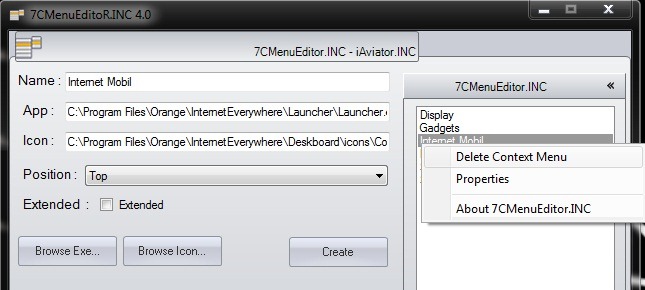
Забележка: Приложението трябва да се стартира с администраторски права (щракнете с десния бутон > Стартирайте като администратор). Съвместим с Windows Vista.
Настройки за стелт – ПЕРСОНАЛИЗИРАНЕ НА КОНТЕКСТНОТО МЕНЮ НА WINDOWS 7 СЪС 7CMENUEDITOR


Може също да се интересувате от...

5 мисли за “Персонализирайте менюто с десен бутон (Контекстно меню) в Windows 7 с помощта на 7CmenuEditor”