


Във функцията на разположение (или случай) понякога предпочитам това Файлови окончания/разширения на Windows да бъдат скрити или, напротив, показани. Но процедурата на скрий/покажи окончания, въпреки че е проста, не е много бърза и понякога може да бъде доста дразнеща. Не би било много по-лесно да добавите Опция за показване/скриване на файлово разширение в Контекстно меню, така че да ни е много по-лесно открийте/променете/скрийте (и т.н.) файлови окончания от компютъра? Ако ви харесва идеята, тогава ви препоръчваме да следвате следните инструкции.
Как да добавите Показване/Скриване на файловото разширение в контекстното меню?
1. За да направим възможно добавянето на тази опция към контекстното меню, първо трябва да създадем такава скрипт който ще извърши действителното действие за показване/скриване на окончанията:
- Отворете един Бележник, apoi dati Copy/Paste la urmatorul cod in acesta:
FileExt = "HKCUSoftwareMicrosoftWindowsCurrentVersionExplorerAdvancedHideFileExt"
Set Sh = WScript.CreateObject("WScript.Shell")
St = Sh.RegRead(FileExt)
If St = 1 Then
Sh.RegWrite FileExt, 0, "REG_DWORD"
Else
Sh.RegWrite FileExt, 1, "REG_DWORD"
End If
Sh.SendKeys("{F5}")- salvati fisierul in В: (recomandat) – sau orice alt folder doriti dvs – si modificati-i numele in “Show_File_Extension_On_Off.vbs” (inclusiv ghilimelele!)
Acest script va verifica statusul optiunii Hide extensions of known file types din Folder Options si va inversa valorile acestuia (adica, daca aceasta este setata sa ascunda terminatiile fisierelor, scriptul va modifica statusul acesteia sa afiseze terminatiile si viceversa).
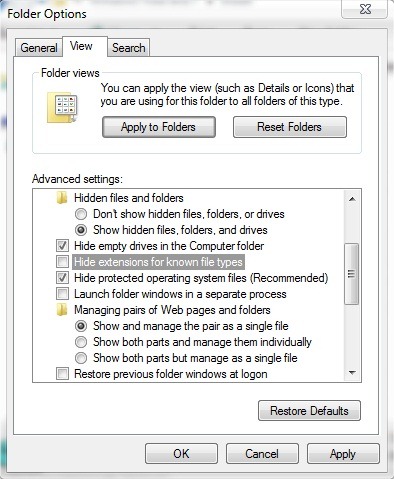
2. Pentru a adauga optiunea Show/Hide File Extension в Контекстно меню urmati pasii:
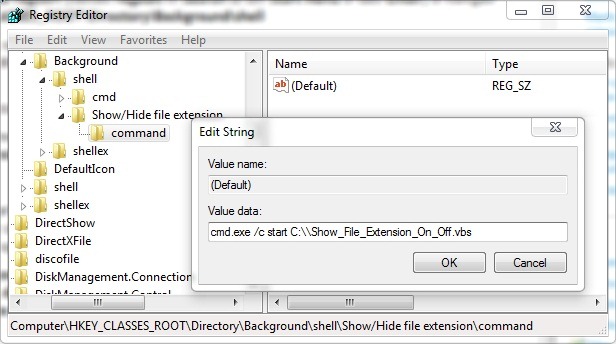
- отворен редактор на системния регистър (Вкус regedit в Търсенеот Старт меню И дайте Въведете) и навигирайте до пътя HKEY_CLASSES_ROOTDirectoryBackgroundshell
- в левия панел, под черупка, създайте a new key pe care il denumiti Show/Hide file extension, iar sub acest key, in panoul din dreapta, creati intrarea (String Value) HasLUAShield careia nu ii dati nici o valoare
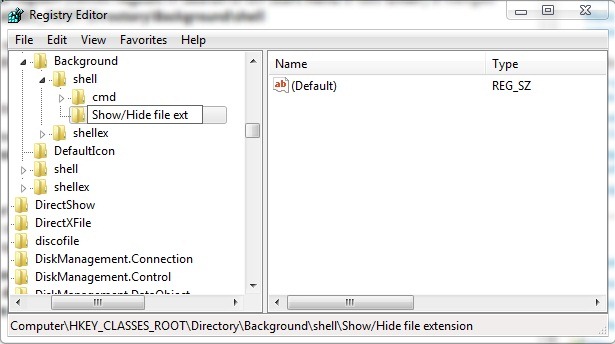
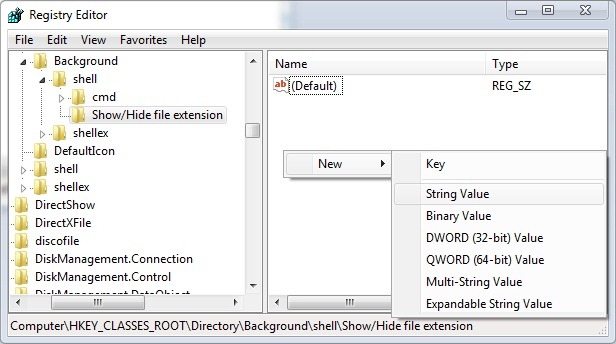
- inapoi in panoul din stanga, sub key-ul Show/Hide file extension creati New Key команда
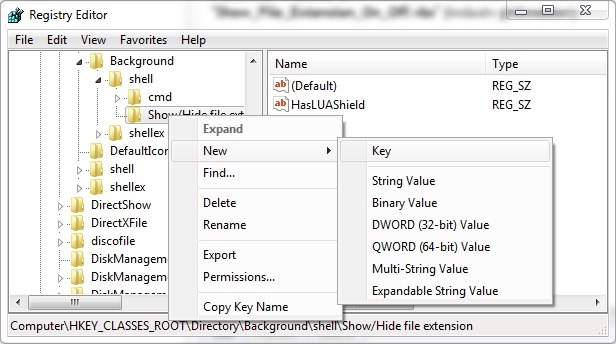
- apoi, in panoul din dreapta (sub команда key) modificati valoarea intrarii По подразбиране в cmd.exe /c start C:\Show_File_Extension_On_Off.vbs (daca ati salvat scriptul “Show_File_Extension_On_Off.vbs” in alt folder decat C:, modificati acest lucru in valoarea intrarii Default – de exemplu, daca am salvat scriptul in C:Users[user-name], valoarea va fi modificata in cmd.exe /c start C:Users[user-name]\Show_File_Extension_On_Off.vbs, къде [потребителско име] este userul dvs)
- затворете regedit
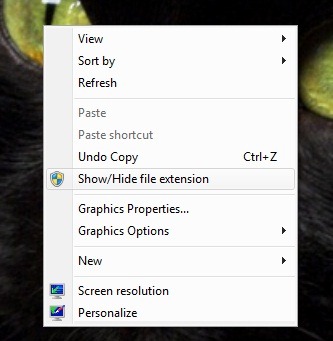
Dupa aceste modificari veti observa ca in Контекстно меню (щракнете с десния бутон върху oricare portiune libera de pe Desktop) a aparut si optiunea Show/Hide file extension (pentru ca terminatiile sa apara/dispara, dati click pe aceasta optiune si apoi apasati F5 pentru refresh).
Забележка: Преди да направите каквито и да било промени в системните регистри, се препоръчва да направите резервно копие на тях (в regedit щракнете върху Файл в горния ляв ъгъл и изберете Експортиране), за да избегнете възможни проблеми.


Може също да се интересувате от...

2 мисли за “Adauga Show/Hide File extension la Context Menu [Windows съвет]”