


Em função o disposição (ou caso) às vezes eu prefiro isso Terminações/extensões de arquivos do Windows ser ocultado ou, pelo contrário, exibido. Mas o procedimento de ocultar/mostrar finais, embora seja simples, não é muito rápido e às vezes pode ser bastante irritante. Não seria muito mais simples adicionar Opção Mostrar/Ocultar extensão de arquivo em Menu de contexto, para que seja muito mais fácil para nós descobrir/modificar/ocultar (etc) finais de arquivos do computador? Se gostou da ideia, recomendamos que siga as seguintes instruções.
Como putem adauga Mostrar/ocultar extensão de arquivo no menu de contexto?
1. Para que seja possível adicionar esta opção ao Menu de Contexto, devemos primeiro criar um script que executará a ação real de exibir/ocultar os finais:
- Abra um Bloco de notase copie/cole o seguinte código nele:
FileExt = "HKCUSoftwareMicrosoftWindowsCurrentVersionExplorerAdvancedHideFileExt"
Set Sh = WScript.CreateObject("WScript.Shell")
St = Sh.RegRead(FileExt)
If St = 1 Then
Sh.RegWrite FileExt, 0, "REG_DWORD"
Else
Sh.RegWrite FileExt, 1, "REG_DWORD"
End If
Sh.SendKeys("{F5}")- salve o arquivo em C: (recomendado) – ou qualquer outra pasta que você quiser – e mude seu nome para “Show_File_Extension_On_Off.vbs” (incluindo as citações!)
Este script irá verificar o status da opção Ocultar extensões de tipos de arquivos conhecidos em Opções de pasta e reverterá seus valores (ou seja, se estiver configurado para ocultar os finais dos arquivos, o script mudará seu status para exibir os finais e vice-versa).
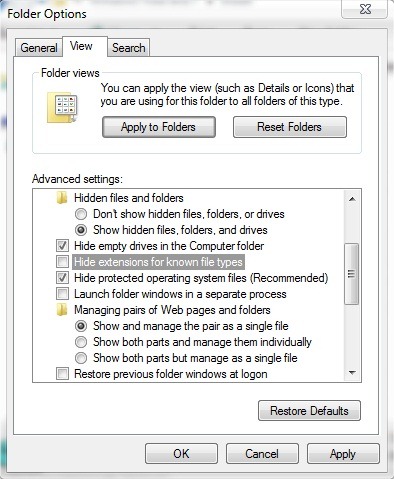
2. Para adicionar a opção Mostrar/ocultar extensão de arquivo em Menu de contexto siga os passos:
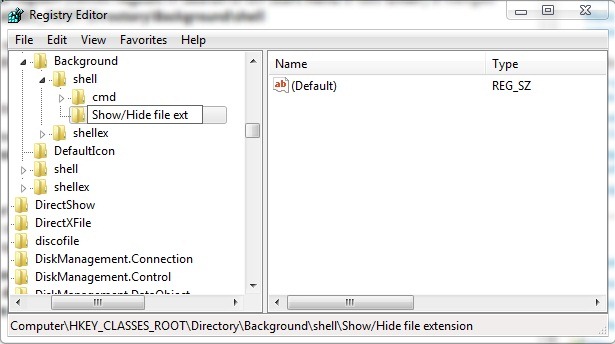
- abrir editor de registro (gosto regedit em Procuraro de Iniciar o menu E dar Digitar) e navegue para o caminho HKEY_CLASSES_ROOTDiretórioBackgroundshell
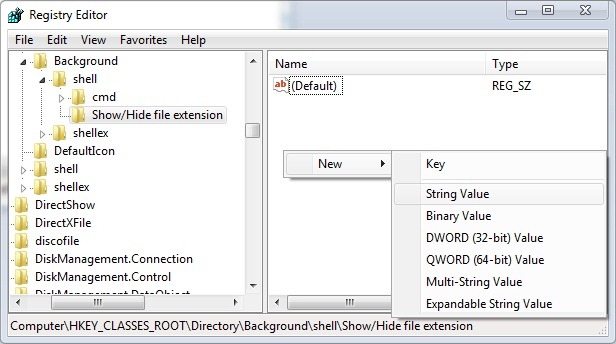
- no painel esquerdo, abaixo concha, criou a nova chave qual você nomeia Mostrar/ocultar extensão de arquivo, e sob esta chave, no painel direito, crie a entrada (String Value) HasLUASHield ao qual você não dá nenhum valor
- de volta no painel esquerdo, sob a chave Mostrar/ocultar extensão de arquivo criou nova chave comando
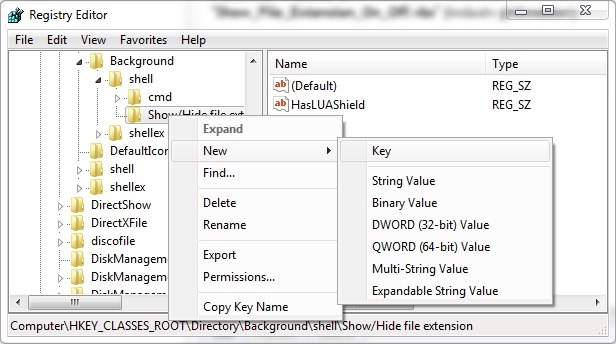
- então, no painel direito (sub comando tecla) alterar o valor de entrada Padrão em cmd.exe /c start C:\Show_File_Extension_On_Off.vbs (se você salvou o script “Show_File_Extension_On_Off.vbs” em uma pasta diferente de C:, altere para o valor da entrada Padrão – por exemplo, se eu salvei o script em C:Usuários[nome de usuário], o valor será alterado em cmd.exe /c start C:Users[user-name]\Show_File_Extension_On_Off.vbs, onde [nome de usuário] é seu usuário)
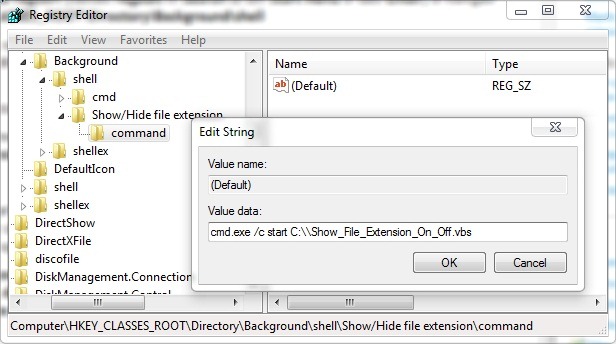
- Fechar o regedit
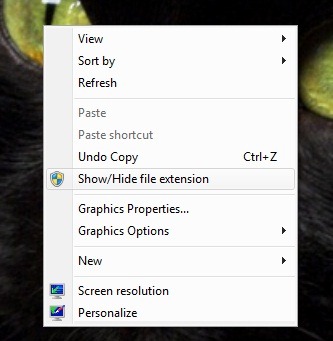
Após essas alterações você notará que em Menu de contexto (clique com o botão direito em qualquer parte gratuita da área de trabalho) a opção também apareceu Mostrar/ocultar extensão de arquivo (para os finais aparecerem/desaparecerem, clique nesta opção e depois pressione F5 para atualizar).
Obs: Antes de fazer qualquer alteração nos registros do sistema, é recomendado fazer um backup dos mesmos (no regedit, clicar em Arquivo no canto superior esquerdo e selecionar Exportar) para evitar possíveis problemas.


Você também pode estar interessado em...

2 pensamentos sobre “Adauga Mostrar/Ocultar extensão de arquivo no menu de contexto [dica do Windows]”