


Funkcijā dispozīcija (vai gadījums) dažreiz es dodu priekšroku tam Windows failu galotnes/paplašinājumi paslēpt vai, gluži pretēji, parādīt. Bet procedūra slēpt/rādīt beigas, lai gan tas ir vienkārši, tas nav ļoti ātrs, un dažreiz tas var būt diezgan kairinošs. Nebūtu daudz vienkāršāk pievienot Rādīt/slēpt faila paplašinājuma opciju iekšā Konteksta izvēlne, lai mums būtu daudz vieglāk uzzināt/mainīt/paslēpt (utt.) failu galotnes no datora? Ja ideja jums patīk, iesakām sekot tālāk sniegtajiem norādījumiem.
Cum putem adauga Parādīt/slēpt faila paplašinājumu kontekstizvēlnē?
1. Lai šo opciju varētu pievienot konteksta izvēlnei, vispirms tā ir jāizveido skripts kas veiks faktisko darbību, parādot/slēpjot galotnes:
- Atvērt Piezīmju bloks, pēc tam kopējiet/ielīmējiet tajā šādu kodu:
FileExt = "HKCUSoftwareMicrosoftWindowsCurrentVersionExplorerAdvancedHideFileExt"
Set Sh = WScript.CreateObject("WScript.Shell")
St = Sh.RegRead(FileExt)
If St = 1 Then
Sh.RegWrite FileExt, 0, "REG_DWORD"
Else
Sh.RegWrite FileExt, 1, "REG_DWORD"
End If
Sh.SendKeys("{F5}")- saglabājiet failu C: (ieteicams) – vai jebkuru citu vēlamo mapi – un mainiet tā nosaukumu uz “Show_File_Extension_On_Off.vbs” (ieskaitot citātus!)
Šis skripts pārbaudīs opcijas statusu Slēpt zināmo failu tipu paplašinājumus no mapes opcijām un mainīs tās vērtības (tas ir, ja ir iestatīts slēpt failu galotnes, skripts mainīs statusu, lai parādītu galotnes un otrādi).
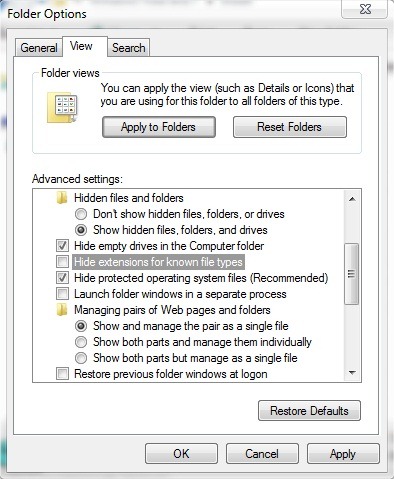
2. Lai pievienotu opciju Rādīt/slēpt faila paplašinājumu iekšā Konteksta izvēlne veiciet tālāk norādītās darbības.
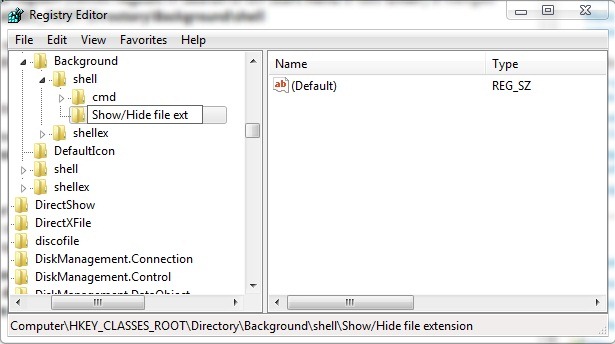
- atvērt reģistra redaktors (garša regedit iekšā Meklēšanano Sākuma izvēlne Un dot Ieiet) un dodieties uz ceļu HKEY_CLASSES_ROOTDirectoryBackgroundshell
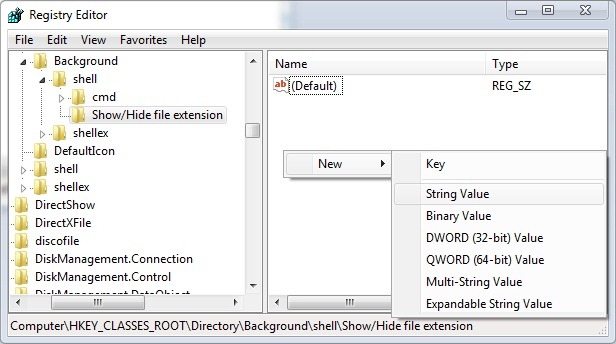
- kreisajā panelī, zem apvalks, izveidot a jauna atslēga kuru tu nosauc Rādīt/slēpt faila paplašinājumu, un zem šīs atslēgas labajā panelī izveidojiet ierakstu (virknes vērtība) HasLUAShield kam tu nedod nekādu vērtību
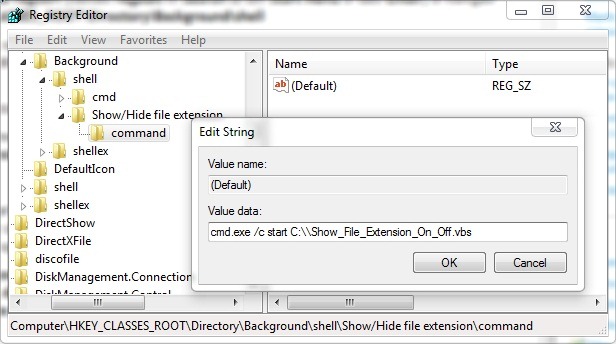
- atpakaļ kreisajā panelī zem atslēgas Rādīt/slēpt faila paplašinājumu izveidota jauna atslēga komandu
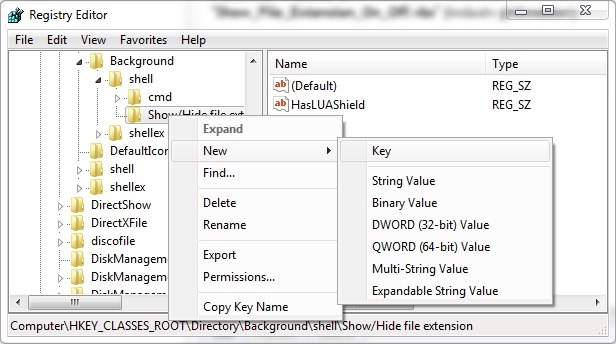
- pēc tam labajā panelī (apakš komandu taustiņu) mainiet ievades vērtību Noklusējums iekšā cmd.exe /c start C:\Show_File_Extension_On_Off.vbs (ja esat saglabājis skriptu “Show_File_Extension_On_Off.vbs” mapē, kas nav C:, mainiet to uz Noklusējuma ieraksta vērtību, piemēram, ja es saglabāju skriptu mapē C:Lietotāji[lietotājvārds], vērtība tiks mainīta cmd.exe /c start C:Users[user-name]\Show_File_Extension_On_Off.vbs, kur [lietotāja nosaukums] ir jūsu lietotājs)
- aizvērt regedit
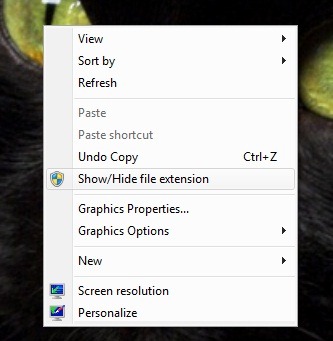
Pēc šīm izmaiņām jūs pamanīsit, ka Konteksta izvēlne (Ar peles labo pogu noklikšķiniet uz jebkura bezmaksas darbvirsmas daļa) parādījās arī opcija Rādīt/slēpt faila paplašinājumu (lai beigas parādītos/pazustu, noklikšķiniet uz šīs opcijas un pēc tam nospiediet F5, lai atsvaidzinātu).
Piezīme: Pirms jebkādu izmaiņu veikšanas sistēmas reģistros, lai izvairītos no iespējamām problēmām, ieteicams izveidot to dublējumu (regeditā noklikšķiniet uz Fails augšējā kreisajā stūrī un atlasiet Eksportēt).


Iespējams, jūs interesē arī...

2 domas par “Adauga Rādīt/slēpt faila paplašinājumu konteksta izvēlnē [Windows padoms]”