


W funkcji usposobienie (lub przypadek) czasami wolę to Zakończenia/rozszerzenia plików systemu Windows ukryć lub wręcz przeciwnie – wyświetlić. Ale procedura ukryj/pokaż zakończenia, choć jest prosty, nie jest zbyt szybki, a czasami może być dość irytujący. Dodanie nie byłoby dużo prostsze Pokaż/ukryj opcję rozszerzenia pliku W Menu kontekstowe, dzięki czemu jest nam o wiele łatwiej znajdź/zmodyfikuj/ukryj (itp.) zakończenia plików z komputera? Jeśli podoba Ci się ten pomysł, zalecamy wykonanie poniższych instrukcji.
Cum putem adauga Pokaż/ukryj rozszerzenie pliku w menu kontekstowym?
1. Aby umożliwić dodanie tej opcji do Menu kontekstowego, musimy ją najpierw utworzyć scenariusz który wykona faktyczną akcję wyświetlania/ukrywania zakończeń:
- Otwórz jeden Notatnik, apoi dati Copy/Paste la urmatorul cod in acesta:
FileExt = "HKCUSoftwareMicrosoftWindowsCurrentVersionExplorerAdvancedHideFileExt"
Set Sh = WScript.CreateObject("WScript.Shell")
St = Sh.RegRead(FileExt)
If St = 1 Then
Sh.RegWrite FileExt, 0, "REG_DWORD"
Else
Sh.RegWrite FileExt, 1, "REG_DWORD"
End If
Sh.SendKeys("{F5}")- salvati fisierul in C: (recomandat) – sau orice alt folder doriti dvs – si modificati-i numele in “Show_File_Extension_On_Off.vbs” (inclusiv ghilimelele!)
Acest script va verifica statusul optiunii Hide extensions of known file types din Folder Options si va inversa valorile acestuia (adica, daca aceasta este setata sa ascunda terminatiile fisierelor, scriptul va modifica statusul acesteia sa afiseze terminatiile si viceversa).
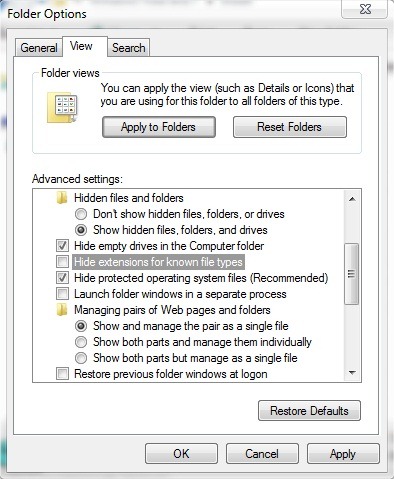
2. Pentru a adauga optiunea Show/Hide File Extension W Menu kontekstowe urmati pasii:
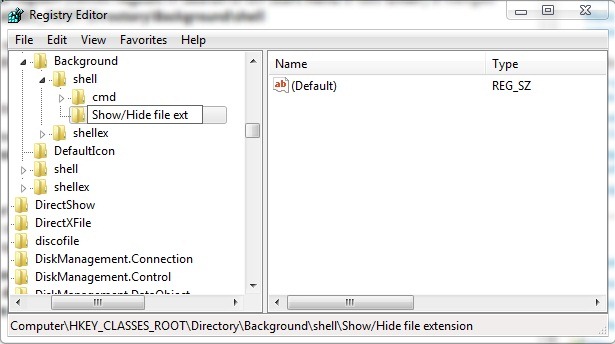
- Otwarte Redaktor rejestru (smak Regedit W Szukajz Menu Start I daj Wchodzić) i przejdź do ścieżki HKEY_CLASSES_ROOTDirectoryBackgroundShell
- w lewym panelu, pod powłoka, utwórz new key które nazywasz Show/Hide file extension, iar sub acest key, in panoul din dreapta, creati intrarea (String Value) HasLUAShield careia nu ii dati nici o valoare
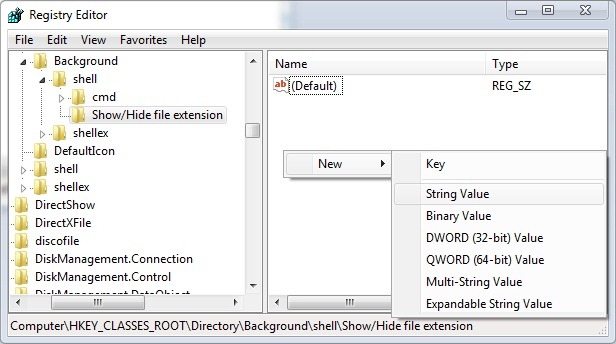
- inapoi in panoul din stanga, sub key-ul Show/Hide file extension creati New Key rozkaz
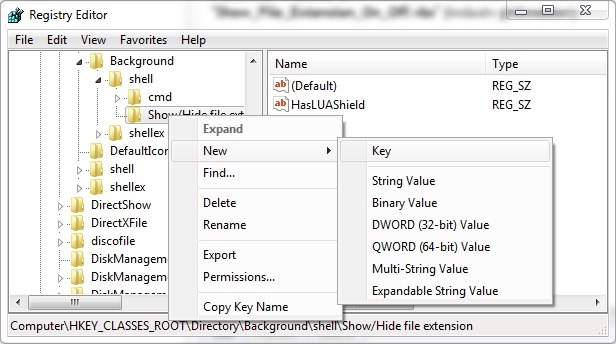
- następnie w prawym panelu (sub rozkaz klawisz) zmień wartość wejściową Domyślny W cmd.exe /c start C:\Show_File_Extension_On_Off.vbs (jeśli zapisałeś skrypt “Show_File_Extension_On_Off.vbs” w folderze innym niż C: zmień to na wartość wpisu Default – na przykład, jeśli zapisałem skrypt w C:Użytkownicy [nazwa użytkownika], wartość zostanie zmieniona w cmd.exe /c start C:Users[user-name]\Show_File_Extension_On_Off.vbs, Gdzie [nazwa użytkownika] jest Twoim użytkownikiem)
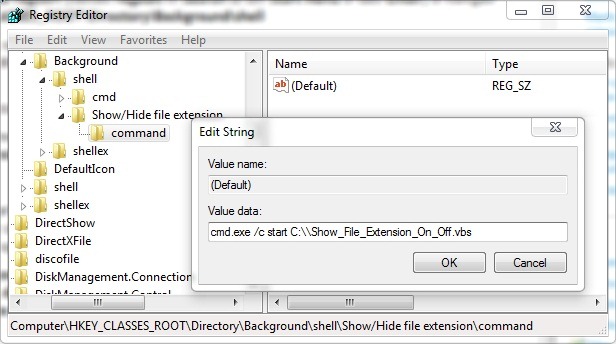
- Zamknij regedit
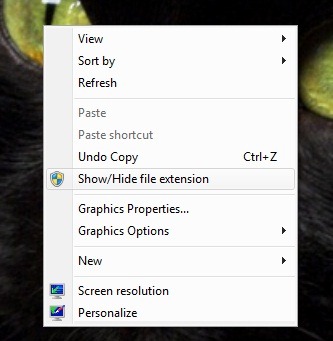
Po tych zmianach zauważysz, że w Menu kontekstowe (Kliknij prawy dowolną wolną część Pulpitu) również pojawiła się taka opcja Show/Hide file extension (aby zakończenia się pojawiły/zniknęły, kliknij tę opcję, a następnie naciśnij klawisz F5, aby odświeżyć).
Uwaga: Przed dokonaniem jakichkolwiek zmian w rejestrach systemowych zaleca się wykonanie ich kopii zapasowej (w regedit kliknij Plik w lewym górnym rogu i wybierz Eksportuj), aby uniknąć ewentualnych problemów.


Może zainteresują Cię także...

2 przemyślenia na temat “Adauga Pokaż/Ukryj rozszerzenie pliku w menu kontekstowym [Wskazówka dotycząca systemu Windows]”