


In Funktion die Anordnung (oder Fall) Manchmal bevorzuge ich das Windows-Dateiendungen/-erweiterungen ausgeblendet oder im Gegenteil angezeigt werden. Aber das Verfahren von Enden ein-/ausblendenObwohl es einfach ist, ist es nicht sehr schnell und kann manchmal ziemlich irritierend sein. Das Hinzufügen wäre nicht viel einfacher Option „Dateierweiterung anzeigen/ausblenden“. In Kontextmenü, so dass es für uns viel einfacher ist Dateiendungen herausfinden/ändern/verbergen (usw.). vom Computer? Wenn Ihnen die Idee gefällt, empfehlen wir Ihnen, die folgenden Anweisungen zu befolgen.
Cum putem adauga Dateierweiterung im Kontextmenü anzeigen/ausblenden?
1. Um diese Option zum Kontextmenü hinzufügen zu können, müssen wir zunächst eine erstellen Skript Dadurch wird die eigentliche Aktion des Anzeigens/Ausblendens der Endungen ausgeführt:
- öffne eins Notizblock, dann kopieren/fügen Sie den folgenden Code hinein:
FileExt = "HKCUSoftwareMicrosoftWindowsCurrentVersionExplorerAdvancedHideFileExt"
Set Sh = WScript.CreateObject("WScript.Shell")
St = Sh.RegRead(FileExt)
If St = 1 Then
Sh.RegWrite FileExt, 0, "REG_DWORD"
Else
Sh.RegWrite FileExt, 1, "REG_DWORD"
End If
Sh.SendKeys("{F5}")- Speichern Sie die Datei unter C: (empfohlen) – oder einen anderen gewünschten Ordner – und ändern Sie den Namen in “Show_File_Extension_On_Off.vbs” (einschließlich der Zitate!)
Dieses Skript prüft den Status der Option Erweiterungen bekannter Dateitypen ausblenden aus den Ordneroptionen und kehrt seine Werte um (d. h. wenn es so eingestellt ist, dass Dateiendungen ausgeblendet werden, ändert das Skript seinen Status, um Endungen anzuzeigen und umgekehrt).
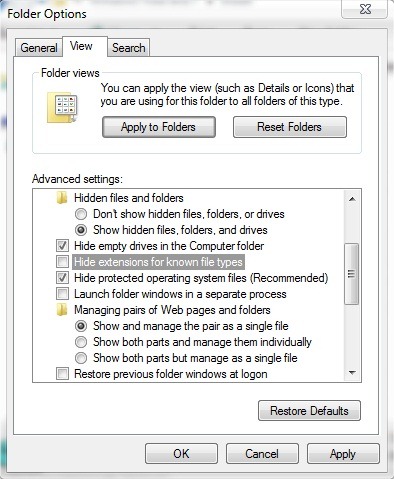
2. Um die Option hinzuzufügen Dateierweiterung ein-/ausblenden In Kontextmenü Befolgen Sie die Schritte:
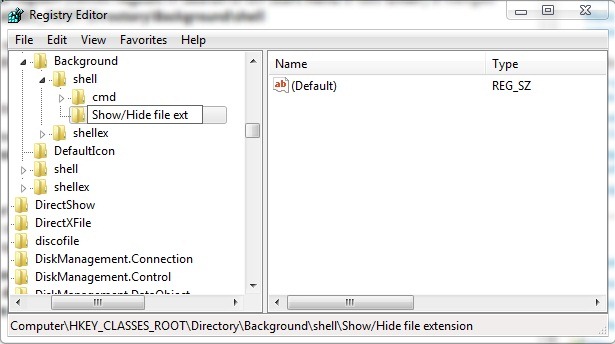
- offen Registrierungseditor (schmecken reflikt In Suchender von Startmenü Und geben Eingeben) und navigieren Sie zum Pfad HKEY_CLASSES_ROOTDirectoryBackgroundshell
- im linken Bereich unter Hülse, erstellen Sie eine neuer Schlüssel was du benennst Dateierweiterung ein-/ausblendenund erstellen Sie unter diesem Schlüssel im rechten Bereich den Eintrag (String Value). HasLUAShield denen Sie keinen Wert beimessen
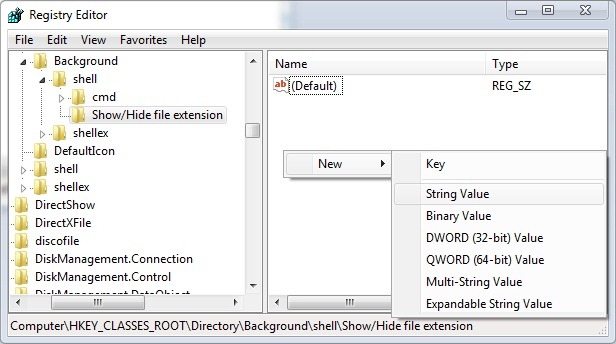
- zurück im linken Panel, unter dem Schlüssel Dateierweiterung ein-/ausblenden Neuer Schlüssel erstellt Befehl
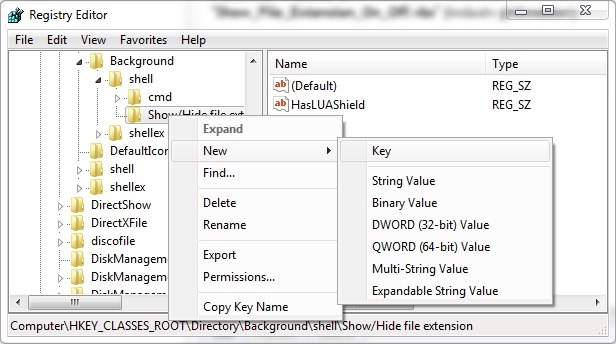
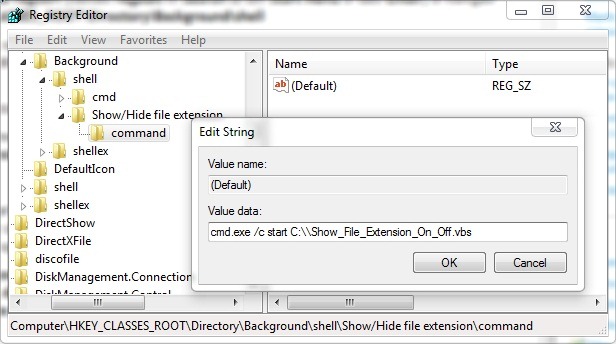
- dann im rechten Bereich (sub Befehl Taste) den Eingabewert ändern Standard In cmd.exe /c start C:\Show_File_Extension_On_Off.vbs (sofern Sie das Skript gespeichert haben “Show_File_Extension_On_Off.vbs” in einem anderen Ordner als C: ändern Sie dies auf den Wert des Standardeintrags – zum Beispiel, wenn ich das Skript in gespeichert habe C:Benutzer[Benutzername], der Wert wird geändert cmd.exe /c start C:Users[user-name]\Show_File_Extension_On_Off.vbs, Wo [Benutzername] ist Ihr Benutzer)
- regedit schließen
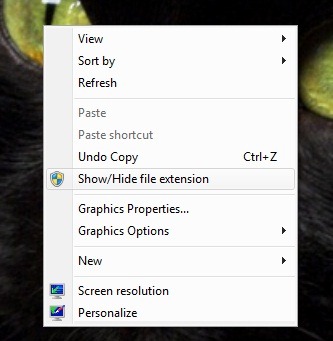
Nach diesen Änderungen werden Sie das bemerken Kontextmenü (Klicken Sie rechts auf Jeder freie Teil des Desktops) wurde die Option ebenfalls angezeigt Dateierweiterung ein-/ausblenden (Um die Endungen anzuzeigen/verschwinden zu lassen, klicken Sie auf diese Option und dann Drücken Sie F5 zum Aktualisieren).
Hinweis: Bevor Sie Änderungen an den Systemregistrierungen vornehmen, wird empfohlen, eine Sicherungskopie davon zu erstellen (klicken Sie in regedit oben links auf Datei und wählen Sie Exportieren), um mögliche Probleme zu vermeiden.


Vielleicht interessieren Sie sich auch für...

2 Gedanken dazu “Adauga Show/Hide Dateierweiterung LA Kontextmenü [Windows Tipp]”