


У функції розташування (або випадок) іноді я віддаю перевагу цьому Закінчення/розширення файлів Windows бути прихованими або, навпаки, відображеними. Але процедура приховати/показати закінчення, хоча це просто, це не дуже швидко, і іноді це може бути дуже дратуючим. Не набагато простіше було б додати Показати/сховати параметр розширення файлу у Контекстне меню, щоб нам було набагато легше знайти/змінити/приховати (і т.д.) закінчення файлів з комп'ютера? Якщо вам сподобалася ідея, то рекомендуємо вам слідувати наступним інструкціям.
Як додати/приховати розширення файлу в контекстному меню?
1. Щоб зробити можливим додати цю опцію до контекстного меню, ми повинні спочатку її створити сценарій який виконає фактичну дію відображення/приховування кінцівок:
- Відкритий Блокнот, потім скопіюйте/вставте в нього наступний код:
FileExt = "HKCUSoftwareMicrosoftWindowsCurrentVersionExplorerAdvancedHideFileExt"
Set Sh = WScript.CreateObject("WScript.Shell")
St = Sh.RegRead(FileExt)
If St = 1 Then
Sh.RegWrite FileExt, 0, "REG_DWORD"
Else
Sh.RegWrite FileExt, 1, "REG_DWORD"
End If
Sh.SendKeys("{F5}")- збережіть файл у C: (рекомендовано) – або будь-яку іншу папку – і змінити назву на “Show_File_Extension_On_Off.vbs” (включно з цитатами!)
Цей сценарій перевірить статус опції Приховати розширення відомих типів файлів із параметрів папки та змінить свої значення (тобто, якщо встановлено приховування кінцівок файлів, сценарій змінить свій статус на відображення кінцівок і навпаки).
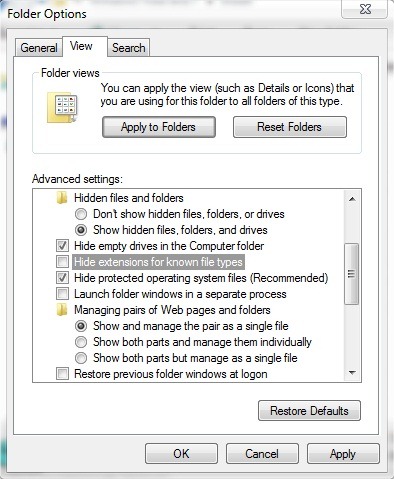
2. Щоб додати опцію Показати/сховати розширення файлу у Контекстне меню виконайте наступні дії:
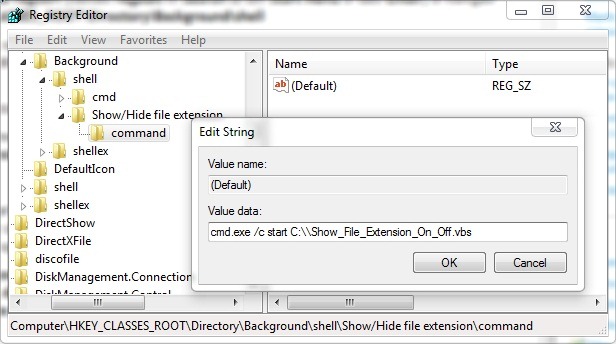
- ВІДЧИНЕНО Редактор реєстру (Смак регедіт у Пошуквід Меню «Пуск» І дарувати Увійти) і перейдіть до шляху HKEY_CLASSES_ROOTDirectoryBackgroundshell
- на лівій панелі під штурм, створив a новий ключ яку ви називаєте Показати/сховати розширення файлу, і під цим ключем на правій панелі створіть запис (рядкове значення) Має LUAShield якому ви не надаєте жодної цінності
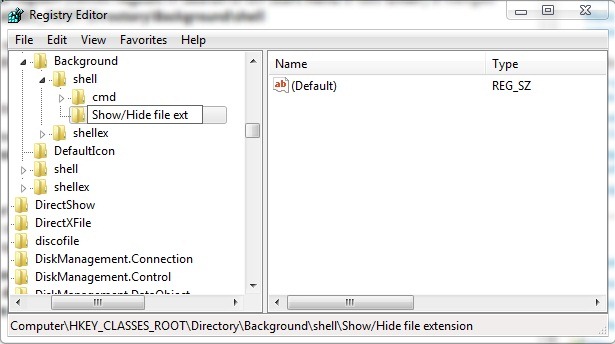
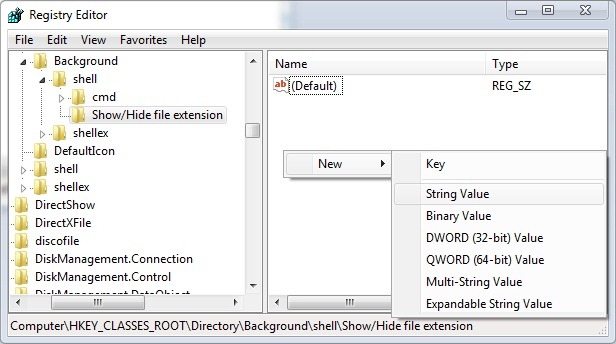
- на лівій панелі, під клавішею Показати/сховати розширення файлу створено новий ключ командування
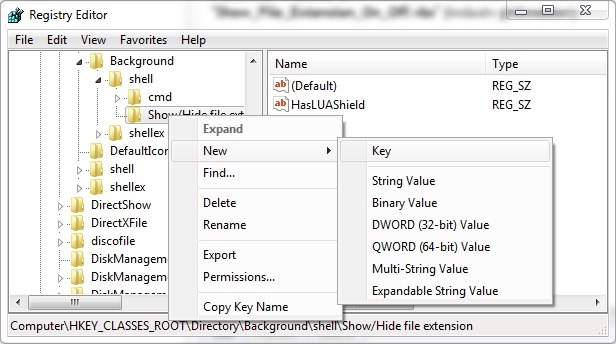
- потім на правій панелі (підп командування ключ) змінити введене значення За замовчуванням у cmd.exe /c start C:Show_File_Extension_On_Off.vbs (якщо ви зберегли сценарій “Show_File_Extension_On_Off.vbs” у папці, відмінній від C:, змініть це на значення запису за замовчуванням – наприклад, якщо я зберіг сценарій у C:Користувачі[ім'я користувача], значення буде змінено в cmd.exe /c start C:Users[ім’я користувача]Show_File_Extension_On_Off.vbs, де [ім'я користувача] є вашим користувачем)
- закрити regedit
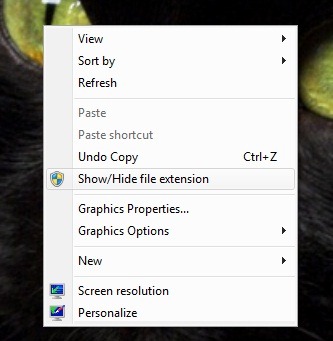
Після цих змін ви помітите, що в Контекстне меню (клацніть правою кнопкою миші будь-яку вільну частину робочого столу) також з'явилася опція Показати/сховати розширення файлу (щоб закінчення з'явилися/зникли, натисніть на цю опцію, а потім натисніть F5, щоб оновити.).
Примітка. Перш ніж вносити будь-які зміни в системні реєстри, рекомендується створити їх резервну копію (у regedit натисніть «Файл» у верхньому лівому куті та виберіть «Експорт»), щоб уникнути можливих проблем.


Вас також може зацікавити...

2 думки про “Adauga show/приховати розширення файлу La контекстне меню [Порада Windows]”