


Quando vogliamo disinstallare un'applicazione installato in a Sistema di Windows Opere, dobbiamo entrare Pannello di controllo > Aggiungi/rimuovi i programmi (per Windows XP) O Pannello di controllo > Programmi e funzionalità (Windows Vista, Windows 7 E Windows 8), identificare la rispettiva applicazione e fare clic con il tasto destro > Disinstalla (o, più semplicemente, fare doppio clic) su di esso.
Utenti abituati test molte applicazioni che loro installare poi disinstallare abbastanza spesso sui sistemi operativi forniti e molto probabilmente gradirei a metodo molto più veloce di disinstallare le applicazioni, in modo che non debba più accedervi Pannello di controllo ogni volta che vogliono disinstallare un programma di cui non hanno più bisogno.
MenuUninstaller È o Applicazione gratuita che consente agli utenti Windows per disinstallare qualsiasi applicazione con un semplice Click-Right. Questo aggiunge l'opzione Disinstalla In Il menu Click-Right (Menu contestuale), in modo che la disinstallazione di un'applicazione sia a portata di clic.
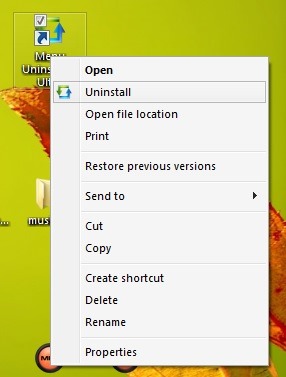
Per accedere l'opzione Disinstalla dal menu contestuale, gli utenti devono fare clic con il pulsante destro del mouse su uno dei due il collegamento dell'applicazione da cui vogliono disinstallarsi Menu di inizioo sulla scorciatoia su Desktop.
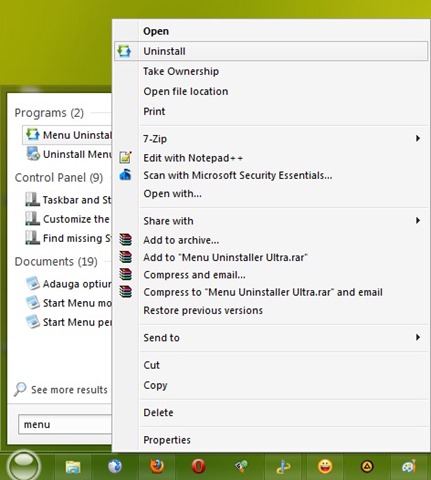
Se l'opzione Disinstalla non viene visualizzato quando si fa clic con il pulsante destro del mouse su uno di essi collegamento di un'applicazione nel menu Start, il tasto viene premuto Spostare poi viene dato di nuovo Click-Right sul rispettivo collegamento (verrà quindi visualizzata l'opzione Disinstalla).
Nota: per installare l'applicazione, gli utenti devono inserire alcune informazioni come nome, indirizzo email e paese di origine. MenuUninstaller è compatibile con Windows XP, Windows Vista, Windows 7 e Windows 8.
Impostazioni invisibili – Aggiungi l'opzione di disinstallazione al menu contestuale in Windows


Potrebbe interessarti anche...
