


したいとき アプリケーションをアンインストールする に設置されている Windows Opereシステム、入らなければなりません コントロールパネル > プログラムを追加/削除します (のために Windows XP) または コントロールパネル > プログラムと機能 (Windows Vista、 Windows7 そして Windows 8)、それぞれのアプリケーションを特定して右クリックします > アンインストール (または、もっと単純にダブルクリックします)。
慣れているユーザーさん テスト 彼らが提供する多くのアプリケーション インストール その後 アンインストールする 多くの場合、提供されているオペレーティング システム上で動作しており、おそらく 方法 よりもはるかに速い アプリケーションをアンインストールする、アクセスする必要がなくなりました コントロールパネル 不要になったプログラムをアンインストールするたびに。
メニューアンインストーラー それはoです 無料アプリケーション これによりユーザーは Windows 簡単な操作でアプリケーションをアンインストールできます クリック右。これは追加します アンインストールオプション で クリックライトメニュー (コンテキストメニュー) なので、アプリケーションをワンクリックでアンインストールできます。
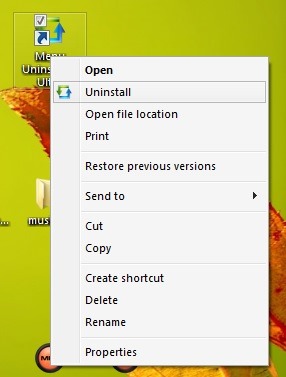
アクセスするには アンインストールオプション コンテキスト メニューから、ユーザーはいずれかを右クリックする必要があります。 アプリケーションのショートカット アンインストールしたいもの スタートメニュー、またはそのショートカット上で デスクトップ。
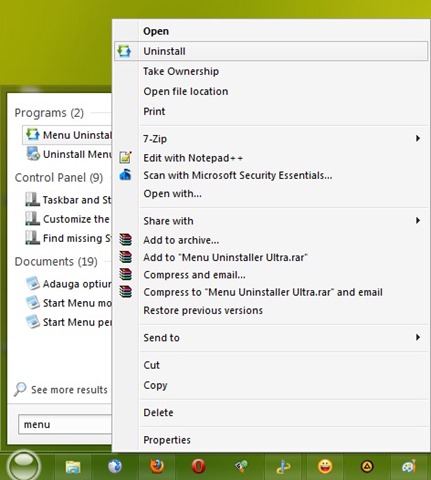
オプションの場合 アンインストール 右クリックしても表示されない スタートメニューのアプリケーションのショートカット、キーが押されました シフト それからまた与えられる クリック右 それぞれのショートカットをクリックします (したがって、[アンインストール] オプションが表示されます)。
注: アプリケーションをインストールするには、ユーザーは名前、電子メール アドレス、出身国などの特定の情報を入力する必要があります。 MenuUninstaller は、Windows XP、Windows Vista、Windows 7、および Windows 8 と互換性があります。
ステルス設定 – Windowsのコンテキストメニューにアンインストールオプションを追加


あなたも興味があるかもしれません...
