


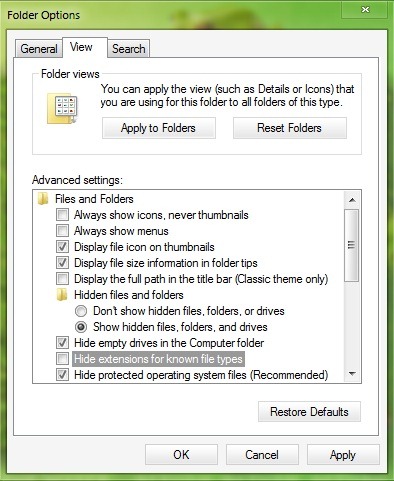
理由を問わず、ユーザー一人ひとりに Windows 彼がそうしなければならない状況に陥ることは、まれに、または頻繁に起こります。 一部のファイルの拡張子を変更する。拡張子の変更は難しいことではありませんが、特に変更を続けることに慣れている場合は、思った以上に時間がかかることがあります。 ファイル拡張子を非表示にするオプション 活性化された。この場合、最初に次のように入力する必要があります。 フォルダーオプション > ビュー チェックを外す 既知のファイルタイプの拡張機能を非表示にします、次のようにして拡張子を変更できるようにします。 名前を変更します ファイルに。
ファイル拡張子の変更シェルメニュー それはoです フリーウェアアプリケーション これにより、Windows ユーザーは次のことが可能になります。 あらゆる種類のファイルの拡張子を素早く変更 から直接 コンテキストメニュー (非表示になっている場合) フォルダー オプションから表示を設定する必要はありません (右クリック メニュー)。
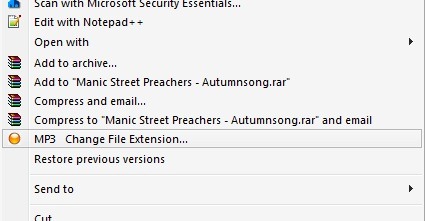
アプリケーションをインストールした後、拡張子を変更したいファイルを右クリックし、コンテキスト メニューからオプションを選択します。 ファイル拡張子の変更。 Aが開きます ダイアログポップアップ そこに入らなければなりません 新しい拡張子 ファイルの場合は、 をクリックします わかりました 変化が起こるために。
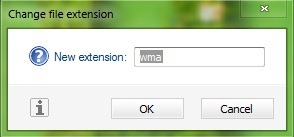
必ず選択してください 正しい拡張子 そうしないと、ファイルを開くことができなくなります (拡張子を互換性のあるものに再度変更すると、問題は簡単に解決できます)。
注: アプリケーションは、Windows XP、Windows Vista、Windows 7、32 ビットおよび 64 ビットと互換性があります。
ステルス設定 – Windowsのコンテキストメニューからファイル拡張子を素早く変更


あなたも興味があるかもしれません...

についての2つの考え “Windows のファイルの拡張子をコンテキスト メニューから直接すばやく変更する”